ゲームのラグ・回線落ちを解消する方法【原因別に対策を解説】
ゲームの回線トラブルは、大きく2種類に分かれます。「ダウンロードが遅い」問題と「オンラインプレイでラグが出る」問題です。この2つは原因も対策もまったく違います。
ダウンロードが遅いのは「回線速度(Mbps)」の問題。オンラインプレイのラグは「応答速度(Ping値)」の問題です。どちらに困っているかによって、やるべきことが変わります。
まず確認:あなたの困りごとはどっち?
| 症状 | 原因の種類 | 見るべき数値 |
|---|---|---|
| ゲームのダウンロードに何時間もかかる | 回線速度(下り)が遅い | 下り速度(Mbps) |
| アップデートファイルのダウンロードが終わらない | 回線速度(下り)が遅い | 下り速度(Mbps) |
| オンライン対戦でキャラが瞬間移動する | Ping値が高い | Ping(ms) |
| ゲーム中に「回線落ち」する | 接続が不安定 | パケットロス率 |
| FPSで撃ったのに当たらない | Ping値が高い | Ping(ms) |
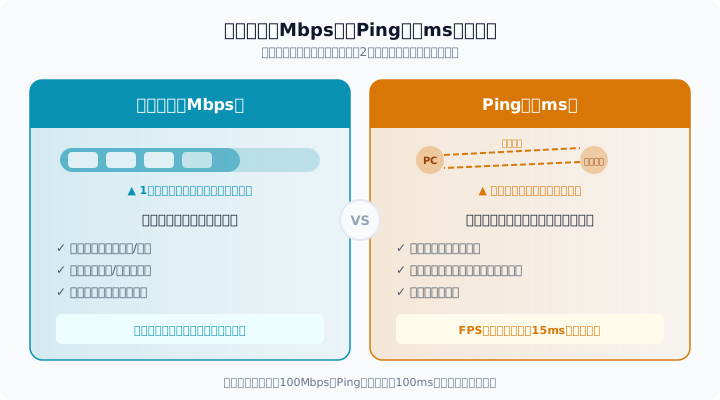
:::term[Ping値(ピン値)] Ping値とは、自分の端末とゲームサーバーの間でデータが往復するのにかかる時間です。単位はms(ミリ秒)。数値が小さいほど操作がリアルタイムに反映されます。回線速度(Mbps)とは別の指標で、速度が速くてもPing値が高ければラグは発生します。 :::
ゲーム用途で必要な速度とPing値の目安
すべてのゲームで同じ速度が必要なわけではありません。
| 用途 | 必要な下り速度 | 必要なPing値 |
|---|---|---|
| ゲームのダウンロード(PS5/Switch/PC) | 50Mbps以上(快適は100Mbps以上) | 関係なし |
| オンライン対戦(Apex、スプラトゥーン等) | 30Mbps以上あればOK | 30ms以下が理想 |
| FPS・格闘ゲーム(勝敗にシビア) | 30Mbps以上あればOK | 15ms以下が理想 |
| Switchのオンラインプレイ | 20Mbps以上 | 50ms以下 |
| ゲーム配信(Twitch/YouTube) | 上り20Mbps以上 | 50ms以下 |
ポイントは、オンライン対戦は回線速度よりPing値の方が重要ということです。下り100Mbps出ていてもPing値が100msなら、50Mbpsでping値10msの環境に負けます。
速度とPing値の詳しい解説は『ネット速度の目安 — 用途別に必要な速度』で網羅しています。
現在の速度とPing値を測定する
対策を始める前に、まず今の状況を数字で把握しましょう。
PS5での測定方法
「設定」→「ネットワーク」→「接続状況」→「インターネット接続を診断」で、ダウンロード速度とアップロード速度が表示されます。
ただし、PS5の内蔵テストではPing値は表示されません。Ping値を測りたい場合は、同じネットワークに接続したスマホやPCでスピードテストを実行してください。
SwitchでのPing値確認
Switchには速度テスト機能がありますが、Ping値の表示には対応していません。同じWi-Fiに接続したスマホで測定するのが確実です。
スマホ・PCでの測定
スマホやPCのブラウザから速度測定サイトにアクセスすれば、下り速度・上り速度・Ping値をすべて確認できます。
測定のやり方の詳しい手順は『スマホでできるWi-Fi速度の測り方』で解説しています。
:::tip[ポイント] 速度測定は「ゲームをプレイする時間帯」に行ってください。昼間は速くて夜だけ遅い、というケースが非常に多いです。夜20〜23時に測定して初めて実態がわかります。 :::
【ダウンロードが遅い場合】回線を変えずにできる対策
PS5やSwitchのダウンロードが遅い場合、まずは以下の対策を試してください。回線を変えなくても改善するケースは多いです。
Wi-Fiを有線接続に切り替える
ゲーム機のダウンロード速度を最も確実に改善できるのが、Wi-Fiから有線LAN接続への切り替えです。Wi-Fiは電波干渉や距離の影響を受けますが、有線接続ならこれらの問題をすべて回避できます。
PS5にはLANポートがあるので、ルーターからLANケーブルを直接つなぐだけです。LANケーブルはカテゴリ6(CAT6)以上を使ってください。古いカテゴリ5のケーブルでは速度が出ません。
Switchの場合は、ドック経由でUSB-LAN変換アダプターを使えば有線接続が可能です。
5GHz帯のWi-Fiに切り替える
有線接続が難しい場合は、Wi-Fiの周波数帯を確認してください。2.4GHz帯は電子レンジやBluetooth機器と干渉しやすく、速度が低下します。ルーターのSSID名に「5G」や「A」が付いている方に接続すると、干渉の影響を回避できます。
ダウンロード中は他の通信を減らす
家族がYouTubeやNetflixを見ている横でゲームをダウンロードすると、帯域の取り合いになります。大容量ファイルのダウンロード中は、できるだけ他の機器の通信を控えるか、混雑していない時間帯(早朝・深夜)に実行するのが効果的です。
PS5のレストモードを活用する
PS5はレストモード(スリープ状態)にすると、ゲームプレイ中よりもダウンロード速度が向上することがあります。大容量のダウンロード中はレストモードに切り替えて放置するのが賢い使い方です。
レストモード中にダウンロードを継続するには「設定」→「システム」→「省電力」→「レストモード中に使う機能」で「常にインターネットに接続」をONにしてください。
DNS設定を変更する
PS5のDNS設定をGoogleの公開DNS(プライマリ:8.8.8.8、セカンダリ:8.8.4.4)に変更すると、応答速度が改善されることがあります。
「設定」→「ネットワーク」→「設定」→「インターネット接続の設定」→ 接続先を選択 →「詳細設定」→「DNS設定」を手動に変更して入力します。
:::caution[注意] DNS変更で改善するのは「名前解決の速度」であり、回線速度そのものが上がるわけではありません。劇的な効果を期待しすぎないようにしてください。 :::
【オンラインプレイでラグが出る場合】の対策
Apexやスプラトゥーンなどのオンライン対戦でラグが発生する場合、対策の優先順位はダウンロード速度の場合とは異なります。
最優先:有線接続にする
オンラインゲームでは、有線接続が最も効果的です。Wi-Fiは速度が出ていても「パケットロス」(データが途中で消える現象)が起きやすく、これがラグや回線落ちの直接的な原因になります。
FPSや格闘ゲームをプレイするなら、有線接続は必須と考えてください。
ルーターのQoS設定を活用する
一部のルーターには**QoS(Quality of Service)**というトラフィック優先制御機能があります。ゲーム機の通信を優先するように設定することで、家族が同時にネットを使っていてもゲームのラグを軽減できます。
設定方法はルーターのメーカー・機種によって異なりますが、管理画面(192.168.1.1等)から「QoS」や「帯域制御」の項目を探してください。
プロバイダのIPv6(IPoE)対応を確認する
夜間にラグがひどくなる場合、プロバイダの混雑が原因である可能性があります。IPv6(IPoE)接続に切り替えるだけで、夜間のPing値が大幅に改善することがあります。
プロバイダの管理画面やサポートに問い合わせて、IPv6(IPoE)が使えるか確認してください。無料で切り替えられるプロバイダが増えています。IPv6の仕組みと確認方法は『IPv6とは?遅い回線が速くなる仕組み』で詳しく解説しています。PPPoEとIPoEの違いをもう少し技術的に知りたい場合は『IPoEとPPPoEの違い — なぜIPoEは速い?』も参考になります。
回線を変えずにできる対策まとめ
| 対策 | 効果が出やすい症状 | 手間・コスト |
|---|---|---|
| 有線接続に切り替え | ダウンロード遅い・ラグ・回線落ち | LANケーブル代のみ |
| 5GHz帯Wi-Fiに変更 | ダウンロード遅い | 無料 |
| レストモード活用(PS5) | ダウンロード遅い | 無料 |
| DNS変更 | ダウンロード遅い | 無料 |
| QoS設定 | ラグ(家族と共用時) | 無料 |
| IPv6(IPoE)切り替え | 夜間のラグ・速度低下 | 無料〜月額数百円 |
それでも改善しない場合:回線の見直し
上記をすべて試しても改善しない場合は、回線自体がゲーム用途に向いていない可能性があります。特に以下の環境は、根本的に速度やPing値が出にくいです。
- マンションのVDSL回線(最大100Mbps。実測で20〜50Mbps程度しか出ない)
- ホームルーター(置くだけWi-Fi)(モバイル回線のため、Ping値が不安定)
- ケーブルテレビ回線(上りが極端に遅い。ゲーム配信には不向き)
- IPv6(IPoE)非対応のプロバイダ(夜間に極端な混雑が発生する)
自分の回線がどの種類か分からない場合は『自分が何の回線を使っているか調べる方法』で確認できます。
マンションのVDSL回線の詳細と対策は『VDSLとは?遅い理由と配線方式の見分け方』をご覧ください。
:::tip[ポイント] 回線の乗り換えは最後の手段です。有線接続+IPv6対応だけで劇的に改善するケースが多いため、まずは手元の環境を最適化してから判断してください。 :::
よくある質問
Q. PS5の速度テストで下り100Mbps出ているのにダウンロードが遅い
PS5の内蔵速度テストとPSNストアのダウンロード速度は別物です。PSNのサーバー自体が混雑している場合、端末の回線速度に関係なくダウンロードが遅くなります。時間帯をずらして再試行するか、レストモードで放置してみてください。
Q. ゲーミング回線(GameWith光など)に変えれば確実にラグは解消する?
ゲーミング回線はPing値の安定性に注力しているサービスですが、「確実に解消する」とは言い切れません。ラグの原因がゲームサーバー側にある場合は、どんな回線でも改善しないからです。まずは現在の環境で有線接続+IPv6を試して、それでもPing値が30ms以上出る場合に乗り換えを検討するのが合理的です。
Q. Switchは有線接続にした方がいい?
オンライン対戦をよくプレイするなら、有線接続をおすすめします。Switchのドックには直接LANポートがない機種もありますが、USB-LAN変換アダプター(任天堂純正またはサードパーティ製)を使えば有線接続が可能です。
まとめ
ゲームの回線トラブルは**「ダウンロードが遅い」と「ラグ・回線落ち」の2つに分けて考える**のが解決の近道です。
| 症状 | まずやること | 次にやること |
|---|---|---|
| ダウンロードが遅い | 有線接続 + 5GHz帯Wi-Fi + レストモード | IPv6対応確認 → 回線の見直し |
| オンラインのラグ | 有線接続(必須) | IPv6切り替え → QoS設定 → 回線の見直し |
| 回線落ちが頻繁 | 有線接続 + ルーター再起動 | ルーター買い替え → 回線の見直し |
いきなり回線を乗り換えるのではなく、有線接続とIPv6対応を最初に試してください。この2つだけで改善するケースが多いです。
速度トラブル全般の対処法は『ネットが遅い原因と解決策 完全ガイド』で体系的にまとめています。
:::tip[あなたの回線環境を診断する] ゲーム用途に今の回線が適しているかどうか、当サイトの環境診断ツールで30秒チェックできます。→ 環境診断ツール(Coming Soon) :::