この記事の結論
ネットが遅いときは、どの端末・接続・サービスで起きるかを比較してから対処します。速度の数値だけで配線方式を決めたり、回線やルーターの買い替えを決めたりする必要はありません。
最初に事業者・利用サービスの障害情報を確認し、作業を保存します。機器を再起動する場合は取扱説明書の手順を使い、ONU等の起動完了を待ってからルーターへ進みます。更新中の機器は電源を切らず、初期化ボタンは押さないでください。
あなたの「遅い」はどのタイプ?
| 症状 | 最初の比較 | 次に読む箇所・記事 |
|---|---|---|
| 特定の端末だけ遅い | 別端末、アプリ、端末の負荷 | 『急に遅くなった時』 |
| 特定の場所・Wi-Fiだけ遅い | ルーター近く、有線 | Wi-Fi環境の問題 |
| 夜だけ遅い | 同じ端末・測定先で昼と夜の有線結果 | 回線の混雑・接続方式 |
| 有線でも常に遅い | 別端末・ケーブル、契約上限 | 回線・配線方式 |
| 一つの動画・ゲームだけ遅い | 別サービス、障害情報 | サービス側のサポート |
| 接続が途切れる | 他端末も同時に切れるか | 『途切れる原因と対策』 |
| そもそもつながらない | ランプ・エラー表示 | 『Wi-Fiがつながらない時』 |
有線でも遅い場合、端末やケーブル、ルーターも候補に残ります。一度の測定だけで回線側と確定しないでください。
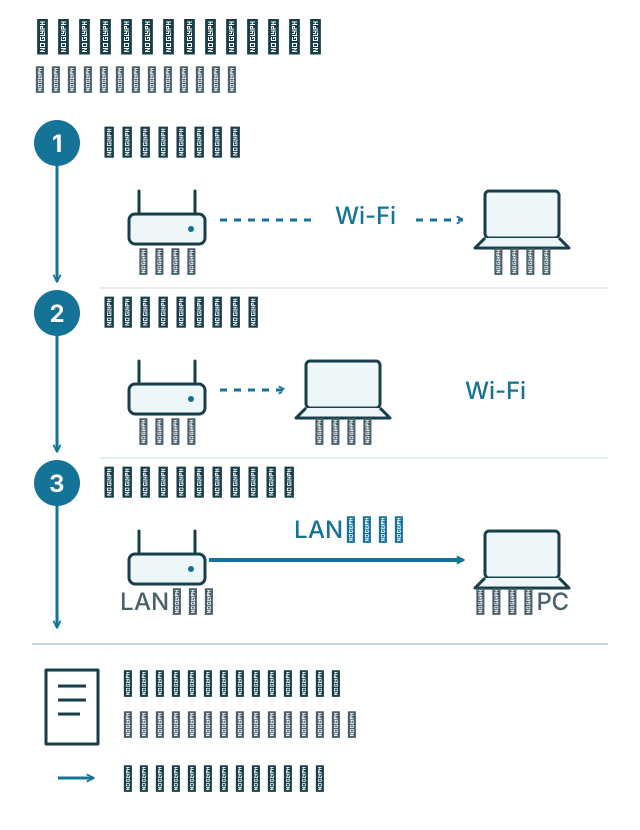
そもそも「遅い」の基準は?
用途と同時利用数によって必要な帯域が変わります。以下は公式の推奨値の例で、家庭全体の必要速度や品質の保証ではありません。
| 用途 | 推奨下り速度の例 |
|---|---|
| Netflix フルHD | 5Mbps以上 |
| Netflix 4K | 15Mbps以上 |
| YouTube 1080p | 継続して5Mbps程度 |
| YouTube 4K | 継続して20Mbps程度 |
| Web会議 | 画質・参加方法で異なる。上りも確認 |
| オンライン対戦 | タイトルの要件とゲーム内の遅延・損失を確認 |
一時的に高い速度が出ても、途中で落ちる場合は動画や会議が止まります。『速度の目安』と『測り方』で、用途に合う項目を確認してください。
当サイトの診断が測定するのは下りと測定先へのPingです。上りは測定しません。ゲーム内Pingや会議アプリの品質も別途確認が必要です。
回線・配線方式の問題(自分では直せない)
確認する状況: 別端末とケーブルでも、有線接続の速度が用途に足りない場合です。まず契約プラン、機器のリンク速度、現在使っている壁からの配線を確認します。
集合住宅は光配線、LAN配線、VDSLなどがあり、NTTの一般的なVDSLマンションタイプは最大100Mbpsです。光配線でも契約・設備によって上限は異なります。築年数、端子の見た目、速度だけで確定せず、契約先に方式を確認してください。
本ページの実測データは診断利用者の測定です。配線方式には回答等からの推定が含まれ、各区分の標本数と対象期間に注意が必要です。全国平均や、個別契約の正常・異常を決める基準ではありません。
VDSLの上限はルーター交換で上がりませんが、Wi-Fiがさらに制約になっていれば宅内の改善余地はあります。必要な用途に支障がある場合、次の順で相談します。
- 光配線への変更可否を現事業者・管理会社へ確認。移行案内があれば対象・期限・申込要否を確認します。
- 個別回線の工事可否を確認。大家・管理組合の許可と事業者の設備確認が必要です。
- 工事できない場合にモバイル回線を比較。設置場所の電波、端末代、解約条件を確認します。到着や開通前から使えるわけではありません。
『マンションの配線と対策』『VDSLの確認方法』へ進んでください。戸建てでも、契約やポートが100Mbpsなどの上限になっていないか確認します。
回線の混雑・IPv6未対応(プロバイダ側の問題)
確認する状況: 同じ端末を有線で測っても、特定の時間帯に複数サービスが遅い場合です。家庭内の同期やダウンロードを止めても変わらないか確認します。
PPPoE側の設備が混雑している場合、IPv6 IPoEとIPv4 over IPv6による経路変更が改善につながることがあります。ただし、IPoEもすべての混雑を避ける仕組みではありません。
- 契約先の会員ページ・サポートで接続方式と適用状態を確認します。
- IPv4通信もIPv4 over IPv6で接続しているか、公式の確認手順を使います。
- 申込要否、対応ルーター、料金、VPN・固定IP等への影響を確認します。
- 設定後に同じ端末・時間帯・測定先で比較します。
IPv6対応の表記だけでは、IPv4の通信経路まで分かりません。『IPoEの仕組み』『夜間混雑の切り分け』を参照してください。
改善しない場合は発生時刻と有線の結果を事業者へ伝えます。建物設備や接続先も候補に残るため、独自回線への変更を直ちに決める必要はありません。
Wi-Fi環境の問題(自分で直せる)
確認する状況: 有線やルーターの近くでは使えるのに、普段の場所で遅い場合です。
- 置き場所:金属棚、水槽、厚い壁から離し、通気を確保して比較します。『置き場所の改善』へ。
- 周波数帯:近距離では5GHz、壁越しでは2.4GHzも比べます。どちらが適するかは現場で確認します。
- 機器の状態:ファームウェア、対応規格、ポート速度、同時利用数を確認します。購入年だけで買い替えを決めません。
- 届く範囲:一台で届かなければ、中継機、メッシュ、配線可能なら有線でつなぐアクセスポイントを比較します。
メッシュも設置位置や機器間の通信が制約になります。端末の切替や速度改善が常に保証されるわけではありません。『ルーターの選び方』『メッシュと中継機』で用途と機器条件を確認してください。
状況別ガイド — あなたの環境に合った記事を読む
住環境
- 『マンションの遅さの切り分け』
- 『戸建ての回線選び』
- 『マンションの回線選び』
症状・用途
- 『急に遅くなった時』『途切れる時』
- 『動画が止まる時』
- 『ゲームのラグ・切断』『ゲームのダウンロード』
- 『在宅勤務の通信対策』『会議と上り速度』
- 『クラウド転送が遅い時』
- 『子供のオンライン授業』『配信者向けの回線選び』
相談・回線比較へ進むとき
| 切り分け結果 | 相談先・次の行動 |
|---|---|
| 一台だけ不具合 | 端末・アプリのサポート |
| Wi-Fiだけ不具合 | ルーターメーカー、宅内の設置改善 |
| 集合住宅の共有設備が疑わしい | 管理会社、備え付け回線の窓口 |
| 複数端末が有線でも遅い | 契約している回線事業者・プロバイダ |
| 一つのサービスだけ不具合 | サービス運営のサポート |
日時、端末、接続方法、測定先、エラー、試した対処を伝えると調査を進めやすくなります。改善できず必要な用途に支障が続く場合は、住所・工事許可・月額・機器代・解約費用を含めて比較します。手続きは『光回線の乗換ガイド』へ進んでください。