Wi-Fiの速度は、スマホを測りたいWi-Fiに接続し、ブラウザで速度測定サイトを開けば確認できます。最初は普段使う場所で測り、次にルーターの近くで比べると、困っている場所の通信状態と場所による違いがわかります。
測定値は「その端末から測定サーバーまで」の、その時点の結果です。契約回線だけの性能や、すべての動画・会議の品質を保証する数値ではありません。
測定の手順
1回の測定は短時間でできますが、条件を変える確認まで1分で終わるとは限りません。始める前にWi-Fi設定で接続先の名前(SSID)を確認し、不要なダウンロードや同期を一時停止します。測定自体も通信量を使うため、容量制限のある回線では残量に注意してください。
当サイトのスピードテストで測定する
- 速度測定ページを開き、通信量と測定先の案内を確認する
- 「速度を測る」を押し、完了までページを開いておく
- 下り・上り・応答時間を、測定日時・場所・接続方法と一緒に控える
アプリや会員登録は不要です。Cloudflareまでの通信を測定します。結果の提供は任意で、測るだけでも自分の結果は確認できます。上りや応答時間を取得できなかった場合は、その項目を未測定として扱います。
方法①:Googleで測定する
ブラウザで「スピードテスト」と検索し、速度テストのパネルが表示される場合は、その開始ボタンを押します。表示されない場合は下のFast.comを直接開いてください。検索結果にある別の測定サービスを使う場合は、比較時にサービス名も記録します。
方法②:Fast.comで測定する
- ブラウザでFast.comを開く
- 自動で始まる下り速度の測定が落ち着くまで待つ
- 「詳細を表示」で上り速度とレイテンシを確認する
- 日時・測定場所・接続方法とともに結果を保存する
Fast.comの公式説明では、Netflixのサーバーと通信して測定します。レイテンシには、通信負荷をかけていない時と、負荷をかけた時の表示があります。これらを混同せず記録してください。
方法③:Speedtest by Ookla
Speedtestの開始ボタンから測定できます。公式サポートでは下り・上り・Pingを測るサービスと説明されています。スマホではアプリへ案内される場合もあります。前後を比較する際は、可能なら測定サーバーも同じにします。
サービスや測定先が違うと結果も変わります。 まずは同じサイト・端末・条件で比べ、測定サイト間の数字の大小だけで回線の良し悪しを決めないでください。
結果の見方:3つの数値の意味
| 数値 | 単位 | 確認できること | 数値だけではわからないこと |
|---|---|---|---|
| 下り(ダウンロード) | Mbps | データを受け取る速さ。動画視聴やダウンロードの参考 | 端末の処理性能、途中の瞬断 |
| 上り(アップロード) | Mbps | データを送る速さ。会議の映像送信やファイル送信の参考 | 会議アプリ・会社VPN側の問題 |
| Ping・レイテンシ | ms | 測定先との往復時間。小さいほど応答が速い | 別のゲーム・会議サーバーまでの遅延、長時間の安定性 |
結果の目安
「100Mbpsならすべて快適」「10Mbps以下なら使えない」という一律の評価はできません。実際の用途と同時利用数で判断します。
| 用途の例 | 公式推奨の下り速度 | 判断時の注意 |
|---|---|---|
| Netflix・フルHD | 5Mbps以上 | 1台の視聴に対する目安 |
| Netflix・4K | 15Mbps以上 | 対応するプラン・端末も必要 |
| YouTube・1080p | 約5Mbps | 持続して確保できる速度が目安 |
| YouTube・4K | 約20Mbps | 瞬間的な測定値だけでは判断しない |
出典:Netflixの推奨速度、YouTubeのシステム要件。公式推奨値であり、当サイトの測定値ではありません。家族が同時に使う場合は、その通信も加わります。
用途ごとの考え方は『ネット速度の目安 — 用途別に必要な速度』で解説しています。
正しく測るための5つのコツ
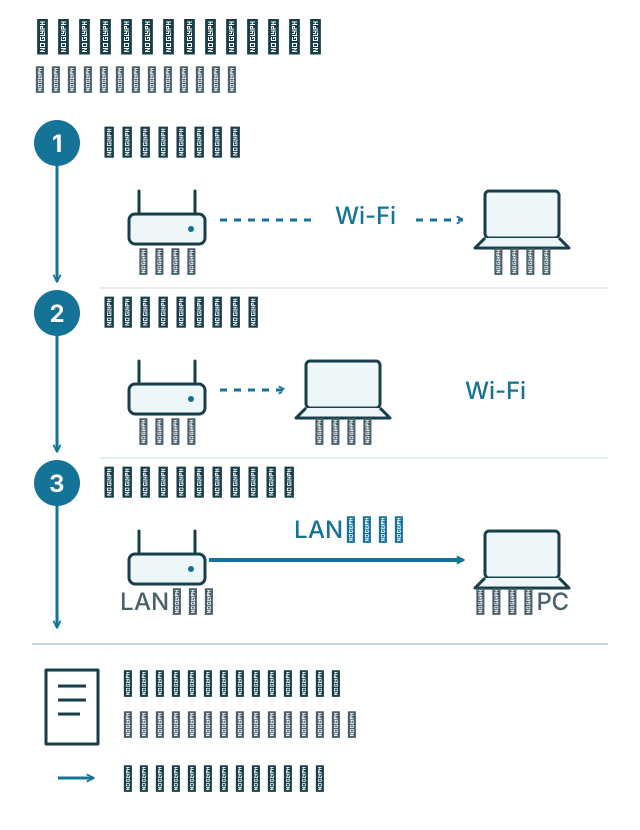
① 測定はルーターの近くで
普段の場所で測った後、同じ端末をルーターの近くに移して比べます。近くで改善するなら、距離や障害物などWi-Fi側の条件を優先して見直します。近くでも遅いという結果だけで、回線の故障とは判断できません。
② 使っていないアプリを閉じる
不要なクラウド同期・ゲーム更新などを一時停止します。家族が使っている場合は止めてよいか確認してください。「他の通信なし」と「普段どおり同時利用」の両方を測ると、同時利用による違いを確認できます。
③ 同じ時間帯に複数回測定する
同時に複数のテストを走らせず、1回ずつ測ります。例えば3回分の結果を残し、平均だけでなく最低値・最高値も見ます。大きくばらつく場合は、測定中の他の通信や接続先も記録します。
④ 時間帯を変えて測定する
困る時間帯と、問題のない時間帯を比べます。夜だけ遅い場合も、家庭内の同時利用、Wi-Fiの干渉、回線・接続先の混雑など複数の可能性があります。時間差だけでプロバイダが原因とは断定できません。
⑤ 有線接続でも測定する
対応するPCがあれば、家庭用ルーターのLANポートに接続して測ります。スマホと別のPCの比較では、端末性能の差も含まれることに注意してください。有線でも遅い場合は、ケーブル・LANポート・端末・回線・測定先を順に確認します。
よくある測定ミス
| ミス | 起きること | 確認方法 |
|---|---|---|
| モバイル回線で測定 | 自宅Wi-Fi以外の結果になる | Wi-Fi設定の接続先と測定サービスの接続情報を確認 |
| VPNの有無を揃えない | 通信経路が異なり比較できない | VPN利用状態を記録。会社VPNを外す比較は管理者の許可範囲で行う |
| 1回の最高値だけ採用 | 不安定な状態を見落とす | 複数回の値と、実際に困った時刻を残す |
| 測定中も大容量通信 | 同時利用の影響が混ざる | 停止時と同時利用時を分けて測る |
| MbpsとMB/sを混同 | 数字が約8倍違って見える | 単位を揃える。8bit=1byteで、転送時の付加情報などによる差もある |
測定結果をもとに次のアクションを決める
| 測定結果 | 優先して確認すること | 次にやること |
|---|---|---|
| 近く・有線では改善する | Wi-Fiの場所・周波数帯 | 設置場所や接続先を変えて再比較 |
| 夜だけ遅い | 同時利用と混雑 | 家庭内通信を止めて比較し、契約先に接続方式を相談 |
| 1台だけ遅い | 端末・アプリ | 別アプリ、再起動、更新状況を確認 |
| 複数端末で有線も遅い | 機器・障害・回線の条件 | 障害情報、ケーブル、契約・建物設備を確認してサポートへ |
| 数値は足りるのに途切れる | 瞬断、アプリ、接続先 | 発生時刻とエラーを記録し、実際のサービスで再現条件を確認 |
速度だけからVDSLなどの配線方式は確定できません。契約書や設置機器、管理会社・契約先への照会で確認します。買い替えや乗り換えは、この切り分けの後で費用と改善見込みを比較してください。
- Wi-Fiが不安定 →『Wi-Fiが途切れる・切れる原因と対策』
- マンションの設備を確認 →『マンションのネットが遅い本当の原因』
- 急に遅くなった →『Wi-Fiが急に遅くなった時のチェックリスト』
まとめ
まず普段使う場所の結果を保存し、場所・時間帯・接続方法を1つずつ変えて比べてください。サポートへ相談する際は「いつ、どの端末で、どこに接続し、どんな症状が出たか」と測定結果をセットで伝えると、次の確認につながります。
まず測りたい方はスピードテストへ。測定値だけでは故障箇所を特定できないため、全体の確認順序は『ネットが遅い原因と解決策 完全ガイド』で確認してください。