Wi-Fiが繋がらない時の対処法 — 原因別チェックリスト
この記事の結論
Wi-Fiが繋がらない原因の大半は、ルーターやONUの一時的な不具合です。まず電源を入れ直せば、7〜8割のケースは復旧します。
それでも直らない場合は、以下の順番で原因を切り分けてください。この記事では、対処法をステップ順に解説します。
まず最初にやること — 機器の再起動
原因を考える前に、まずこれを試してください。
- ルーターの電源ケーブルを抜く
- ONU(回線終端装置)の電源ケーブルも抜く — ルーターとは別の、壁に近い方の箱です
- 30秒〜1分そのまま待つ — 内部のメモリがリセットされるのを待ちます
- ONUの電源を先に入れる — ランプが安定するまで1〜2分待つ
- その後、ルーターの電源を入れる — ランプが安定するまで1〜2分待つ
- スマホやPCのWi-Fiを一度オフにしてからオンにする
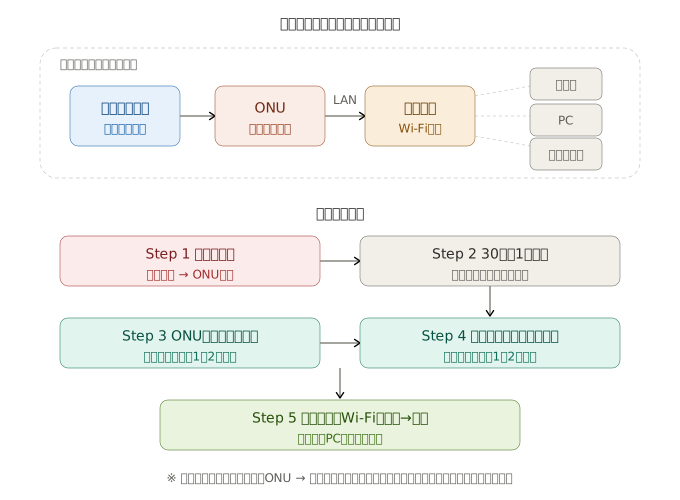
:::caution[注意] 電源を入れる順番が重要です。必ず「ONU → ルーター」の順で電源を入れてください。逆にすると、ルーターがインターネット接続情報を正しく取得できないことがあります。 :::
これで復旧すれば、一時的な不具合だったということです。頻繁に発生する場合は、ルーターの経年劣化(目安は4〜5年)の可能性があります。
再起動で直らない場合 — 原因の切り分け
再起動しても繋がらない場合は、「どの範囲で繋がらないか」を確認します。これによって原因がどこにあるかが絞り込めます。
全デバイスが繋がらない場合
スマホもPCもタブレットも、すべてのデバイスで繋がらない場合は、ルーターより上流(ONU・回線側)に問題がある可能性が高いです。
確認すること:
① ONUのランプを確認する
ONUの前面にあるランプを確認してください。通常は「認証」「光回線」「UNI」などのランプが緑色に点灯しています。ONU・ルーター・ホームゲートウェイの役割の違いがあいまいな場合は、『ONUとルーターの違い — 二重ルーター問題の解決法』で一度整理しておくと、このチェックも理解しやすくなります。
- 「光回線」ランプが消灯・赤点灯 → 回線自体に障害が発生している可能性。プロバイダや回線事業者の障害情報を確認
- 「認証」ランプが消灯 → ONUが認証に失敗している。ONUの再起動を再度試す
- すべてのランプが消灯 → 電源が入っていない。コンセントの接続を確認
② 回線事業者・プロバイダの障害情報を確認する
NTT東日本・西日本、またはプロバイダの公式サイトで障害情報を確認してください。スマホのモバイルデータ通信(4G/5G)で確認できます。
「ネット 繋がらない 今日」でX(旧Twitter)を検索するのも有効です。大規模障害の場合は同じ症状のユーザーが多数投稿しています。
③ ルーターのWANポートのケーブルを確認する
ONUとルーターを接続しているLANケーブルが抜けかけていないか確認してください。ケーブルを一度抜いて差し直すだけで解決することがあります。
スマホだけ繋がらない場合
PCや他のデバイスは繋がるのに、スマホだけ繋がらない場合は、スマホ側の問題です。
対処法:
- Wi-Fiを一度オフにしてからオンにする — 設定アプリからWi-Fiのトグルを切り替え
- 機内モードをオン→オフにする — Wi-Fiを含む全通信が一度リセットされる
- 接続中のネットワークを「削除」して再接続する — Wi-Fiパスワードの再入力が必要になりますが、接続情報がリフレッシュされる
- スマホを再起動する
:::tip[ポイント] iPhoneの場合、「設定 → 一般 → 転送またはiPhoneをリセット → ネットワーク設定をリセット」で、Wi-Fiの接続情報を完全にリセットできます。保存済みのWi-Fiパスワードはすべて消えるため、再入力が必要です。 :::
PCだけ繋がらない場合
スマホは繋がるのにPCだけ繋がらない場合は、PC側のネットワーク設定の問題です。
対処法:
- PCを再起動する
- Wi-Fiアダプタを無効にして再度有効にする
- Windows: 設定 → ネットワークとインターネット → Wi-Fi → アダプターのオプションを変更する → Wi-Fiを右クリック → 無効にする → 再度有効にする
- Mac: メニューバーのWi-Fiアイコン → Wi-Fiをオフ → 再度オン
- DNSキャッシュをクリアする
- Windows: コマンドプロンプトで
ipconfig /flushdnsを実行 - Mac: ターミナルで
sudo dscacheutil -flushcacheを実行
- Windows: コマンドプロンプトで
- セキュリティソフトを一時的に無効にする — ファイアウォールがWi-Fi接続をブロックしていることがあります
「Wi-Fiマークはついているのに繋がらない」場合
Wi-Fiアイコンは表示されているのにWebサイトが開けない。この症状はよくあります。
Wi-Fiマークが出ている = 「ルーターとの接続はできている」という意味です。しかし、ルーターからインターネットへの接続が切れている場合にこの症状が起きます。
確認すること:
- ルーターの「Internet」ランプを確認 — 消灯している場合、ルーターがインターネットに繋がっていない
- ONUの再起動を試す — ルーターではなくONU側の問題であることが多い
- Wi-Fiの横に「インターネット接続なし」と表示されている場合 — ルーターの設定(PPPoE認証情報など)が消えている可能性。プロバイダの接続IDとパスワードを再設定する
:::term[ONU(回線終端装置)] 光ファイバーの信号をデジタル信号に変換する装置です。壁の光コンセントに接続されている、ルーターとは別の箱。回線事業者からレンタルされているもので、自分で購入する必要はありません。 :::
ルーターのランプ点滅パターンの見方
ルーターのランプの状態で、おおよその原因がわかります。メーカーや機種によって多少異なりますが、一般的なパターンは以下のとおりです。
| ランプの状態 | 意味 | 対処法 |
|---|---|---|
| Powerランプが消灯 | 電源が入っていない | コンセントの接続を確認。電源アダプタの故障の可能性も |
| Internetランプが消灯 | インターネットに接続できていない | ONUとの接続ケーブルを確認。ONU→ルーターの順で再起動 |
| Internetランプがオレンジ点滅 | 接続試行中 | 5分待っても変わらなければ、再起動を試す |
| Wi-Fiランプが消灯 | Wi-Fi機能がオフ | ルーター本体のWi-Fiボタンを確認(誤って押してしまうことがある) |
| 全ランプが高速点滅 | ファームウェア更新中 | 電源を抜かずに待つ。通常5〜10分で完了 |
ランプの意味は機種によって異なるため、ルーターの型番で検索してマニュアルを確認するのがもっとも確実です。
それでも直らない場合
ここまでの対処法を試しても復旧しない場合は、以下の原因が考えられます。
ルーターまたはONUの故障
機器には寿命があります。ルーターは4〜5年、ONUは7〜10年が一般的な目安です。ONUはレンタル品なので、回線事業者に連絡すれば無償交換してもらえます。ルーターが自分で購入したものであれば、買い替えを検討してください。
回線事業者側の長期障害
大規模災害や設備トラブルの場合、復旧に数時間〜数日かかることがあります。障害情報を定期的にチェックし、長引く場合は回線事業者に直接問い合わせてください。
プロバイダの接続設定の問題
プロバイダを変更した直後や、ルーターを初期化した場合、PPPoEの接続設定(接続IDとパスワード)が消えていることがあります。プロバイダから届いた書類に記載されている接続情報を確認し、ルーターの管理画面から再設定してください。
よくある質問
繋がらないのは一時的なもの?
再起動で復旧した場合は一時的な不具合です。月に1〜2回程度であれば正常の範囲内ですが、週に何度も発生する場合はルーターの劣化や回線の不安定さが原因の可能性があります。
プロバイダに連絡すべきタイミングは?
再起動・ケーブル確認・障害情報チェックを行い、1時間以上復旧しない場合はプロバイダまたは回線事業者に連絡してください。連絡先は契約時の書類、またはプロバイダの公式サイトに記載されています。
まとめ
Wi-Fiが繋がらない時は、以下の順番で対処してください。
- ルーターとONUの再起動(ONU → ルーターの順で。これで7〜8割は解決)
- 繋がらない範囲の確認(全デバイスか、スマホだけか、PCだけか)
- ONUのランプ確認(回線側の障害かどうか)
- 回線事業者・プロバイダの障害情報を確認
- ケーブルの接続確認
- それでも直らなければプロバイダに連絡
なお、「繋がるけど遅い」という場合は原因が異なります。『ネットが遅い原因と解決策 完全ガイド』で速度の問題全般を解説しています。
:::tip[あなたの回線環境を診断する] 当サイトの環境診断ツールで、あなたの回線環境を30秒チェックできます。→ 環境診断ツール(Coming Soon) :::