結論ファースト
ONUは光回線の信号を宅内機器で使える信号へ変換し、ルーターは家庭内と外部のネットワークをつなぎます。 Wi-Fiルーターには無線アクセスポイントの機能もあります。ホームゲートウェイ(HGW)は回線事業者が提供するルーター・電話などの機能を持つ機器で、ONU一体型と別置き型があります。
箱が2台あるだけでは二重ルーターと断定できません。ゲームやVPNに支障がある場合は、どの機器がインターネット接続を担当しているかを確認してから設定を変えます。
家にある機器を整理する — 3つの役割
機器の色・大きさ・ロゴだけで判断せず、底面や側面の型番と、契約時の配線図を確認してください。
ONU(光回線終端装置)
光ファイバーがつながり、光信号と電気信号を変換する装置です。通常は回線事業者が指定した機器を使います。単体ONUにWi-Fiやルーター機能があるとは限りません。Wi-Fi一体型機器との区別は型番で確認します。
ルーター(Wi-Fiルーター)
家庭内の端末と外部ネットワークをつなぎます。家庭用Wi-Fiルーターは無線アクセスポイントも兼ねるため、スマホなどを無線で接続できます。
「ルーターモード」は接続を制御する機能を有効にし、「AP/ブリッジモード」は主にWi-Fiや有線LANへの橋渡しをするモードです。利用できる付加機能は機種で異なります。
ホームゲートウェイ(HGW)
ルーターやひかり電話などの機能をまとめた機器です。ONUが内蔵されていないHGWもあります。 NTT西日本もONUとHGWを別に設置する構成を案内しています。NTT西日本の説明
Wi-Fi機能の有無、別途オプションの必要性、実際に有効な接続機能は契約・型番によって変わります。ひかり電話がない家庭にもHGWが設置される場合があるため、電話契約の有無だけで見分けないでください。
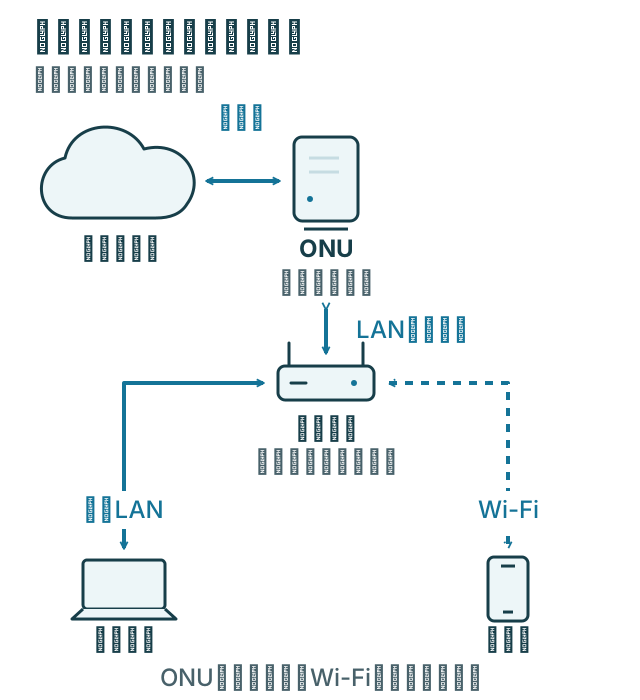
二重ルーターとは? — なぜ問題になるのか
ルーターが直列につながり、同じ通信経路で両方のルーター機能が働く状態です。IPv4のアドレス変換(NAT)が2段になる場合は「二重NAT」と呼びます。
正常な接続(二重ルーターではない)
光ファイバー → 単体ONU → Wi-Fiルーター → スマホ・PC
                        接続を担当

光ファイバー → ONU一体型HGW → 市販ルーター(AP)→ スマホ・PC
              接続を担当     Wi-Fiを担当
二重ルーター状態
回線 → HGW(ルーター動作)→ 市販ルーター(ルーター動作)→ 端末
       NAT処理             NAT処理
これは両機器がNATを行う場合の例です。HGWを通過する通信を下流の市販ルーターが接続処理する構成もあり、配線図だけでは判定できません。
二重ルーターで起きる症状
- オンラインゲームの参加・マッチングや、UPnPを使う通信に支障が出ることがあります。
- 外部から宅内機器へ接続するポート転送の設定が複雑になります。
- 機器が別のネットワークに分かれ、プリンターなどを見つけられないことがあります。
二重NATだから必ず遅くなるわけではありません。 Googleも、多くの利用者には目立った影響がなく、ゲームやポート転送などで問題になる場合があると説明しています。Googleの説明
自分が二重ルーターか確認する方法
- 型番と配線を記録する。 HGW・ONU・市販ルーターの型番と、LAN/WANポートの接続を写真に残します。
- 市販ルーターの実際の動作モードを確認する。 AUTOスイッチは自動判定なので、管理画面の状態表示まで確認します。
- 接続を担当する機器を確認する。 HGWと市販ルーターの管理画面で、PPPoEやIPv4 over IPv6の接続状態を確認します。PPPランプの点灯・消灯だけではIPoE接続を判断できません。
- 症状と合わせて判断する。 両方でルーター機能が働いていても問題がなければ、設定を急いで変える必要はありません。
接続方式が読めない場合は、契約先に「この型番のHGWの下で、市販ルーターをAPモードにしてよいか」と確認すると具体的に相談できます。
二重ルーターの解決方法
方法1 — 市販ルーターをブリッジモード(APモード)にする(推奨)
HGW側で必要なインターネット接続が完了している場合の方法です。
- 現在の設定・配線を保存し、変更前のモードを控えます。
- メーカーの型番別手順でAP/ブリッジモードに変更します。スイッチ操作時の電源状態、接続ポート、再起動の要否は取扱説明書に従います。
- スマホのWi-Fiを接続し直し、Web閲覧・ゲーム・VPN・プリンターなど、元の症状を確認します。
- 接続できなくなったら元のモードに戻し、HGW側の設定と回線方式を確認します。
バッファローの例では、APモードでDHCPサーバーやポート転送などの機能が使えなくなります。機種別の切り替え手順
「IPv6対応」という表示だけでは判断できません。市販ルーターがIPv4 over IPv6やPPPoEを担当しているなら、その機能を止めるとインターネット接続を失う場合があります。 『IPv6の対応確認と設定手順』も確認してください。
方法2 — ホームゲートウェイのWi-Fiだけを使い、市販ルーターを外す
HGWのWi-Fiが有効で、必要な部屋まで届く場合に選べます。HGWのSSIDへ端末をつなぎ直し、利用できることを確認してから市販ルーターを外します。Wi-Fi機能の追加料金が必要かも契約先で確認しましょう。
方法3 — ホームゲートウェイのルーター機能をOFFにする(上級者向け)
契約先がその構成を案内している場合に限って検討します。すべてのHGWに一般的な「ルーターOFF」設定があるわけではありません。 ひかり電話、認証、IPv4 over IPv6などに影響するため、一律の操作手順は使えません。
市販ルーターの特定機能を使いたい場合は、必要な機能名と両機器の型番を契約先へ伝え、対応する接続構成を確認してください。初期化で解決しようとせず、提供された機器は返却指示があるまで保管します。
まとめ
まず型番・配線・動作モードを確認し、接続を担当する機器を1台に整理できるかを判断してください。AP設定だけで済む場合は買い替え不要です。レンタル機器の交換費やWi-Fiオプション料金は契約ごとに確認します。
設定を整えても遅い場合は、同じ端末をルーターの近くで試し、Wi-Fiの範囲と回線側の問題を切り分けます。機器の役割から整理したい方は『光回線・ホームルーター・モバイルWi-Fi 何が違う?』へ進んでください。