Wi-Fiが途切れる・切れる原因と対策【3ステップで切り分け】
Wi-Fiが繋がったり切れたりする原因は、大きく分けて3つしかありません。端末(スマホ・PC)の問題、ルーターの問題、回線そのものの問題です。
ほとんどの記事は原因を10個も20個も並べますが、正直なところ「全部試してください」では解決しません。この記事では、まずどこに原因があるかを30秒で切り分ける方法を解説し、そのうえで対策を絞り込みます。
30秒でわかる原因の切り分けフロー
Wi-Fiが途切れるとき、最初にやるべきことは「原因がどこにあるか」の特定です。以下の順番で確認してください。
チェック①:切れるのは1台だけか、全台か?
特定のスマホやPCだけWi-Fiが切れるなら、その端末の問題です。家族全員の端末で同時に切れるなら、ルーターか回線が原因なので②へ進みます。
チェック②:有線接続(LANケーブル)でも切れるか?
ルーターにLANケーブルでPCを直接つないでみてください。有線でも途切れるなら、回線自体の問題です。有線なら安定するならルーターが原因と判断できます。
チェック③:特定の時間帯に集中するか?
夜20〜23時に集中して途切れる場合は、回線の混雑(プロバイダ側の問題)である可能性が高いです。時間帯に関係なくランダムに切れるなら、ルーターの不具合や設置環境を疑います。
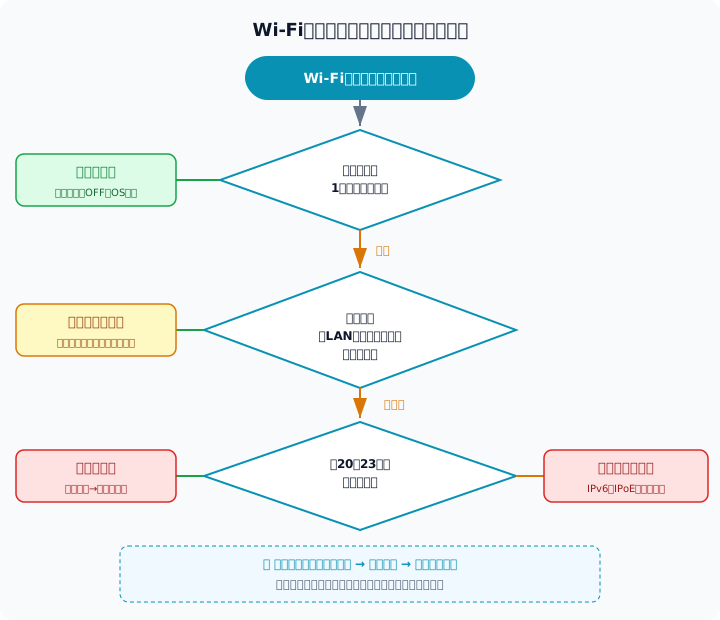
:::tip[ポイント] 切り分けの順番は「端末 → ルーター → 回線」が鉄則です。いきなり回線の乗り換えを検討するのはもったいない。まずは手元で解決できるかを確認しましょう。 :::
原因①:端末(スマホ・PC)の問題
1台だけWi-Fiが途切れる場合、端末側に原因があります。
Wi-Fiの自動切り替え・省電力設定
スマホには、電波の弱いWi-Fiから自動的にモバイルデータ通信に切り替える機能があります。これが有効だと、Wi-Fiの電波がやや弱い場所にいるだけで「Wi-Fiが切れた」ように見えます。
- iPhone:「設定」→「Wi-Fi」→ 接続中のネットワーク名横の「i」→「自動接続」がONか確認
- Android:「設定」→「ネットワークとインターネット」→「Wi-Fi」→「Wi-Fi設定」→「モバイルデータに自動切り替え」をOFF
Windows PCの場合は「電源オプション」→「ワイヤレスアダプターの設定」が「省電力モード」になっていると、Wi-Fiが勝手に切断されることがあります。「最大パフォーマンス」に変更してください。
OSとドライバーのアップデート
古いOSのまま使っていると、ルーターとの互換性の問題でWi-Fiが不安定になることがあります。特にAndroid端末はOSのバージョンが古いとWi-Fiが勝手に切れる症状が報告されています。
OS・Wi-Fiドライバーを最新にアップデートして改善するか確認してください。
セキュリティソフトの干渉
意外に見落としがちなのが、セキュリティソフトのファイアウォール機能です。通信を監視する過程でWi-Fi接続をブロックしてしまうことがあります。
一度セキュリティソフトを無効にして、Wi-Fiが安定するか試してみてください。改善する場合は、セキュリティソフトの設定を見直すか、別のソフトへの乗り換えを検討します。
原因②:Wi-Fiルーターの問題
全端末でWi-Fiが途切れるが、有線接続では安定する場合はルーターが原因です。
電波干渉(2.4GHzと5GHzの使い分け)
Wi-Fiの周波数帯には2.4GHz帯と5GHz帯の2種類があります。
| 周波数帯 | 特徴 | 途切れやすい場面 |
|---|---|---|
| 2.4GHz | 壁を通りやすい・遠くまで届く | 電子レンジ・Bluetooth機器と干渉する |
| 5GHz | 高速・干渉に強い | 壁を挟むと電波が弱くなる |
2.4GHz帯を使っている場合: 電子レンジを使うたびにWi-Fiが途切れるなら、5GHz帯に切り替えてください。ルーターのSSID(接続先の名前)に「5G」や「A」と付いている方が5GHz帯です。
5GHz帯を使っている場合: ルーターと別の部屋でWi-Fiが途切れるなら、壁による電波減衰が原因です。2.4GHz帯に切り替えるか、メッシュWi-Fiの導入を検討してください。
:::term[メッシュWi-Fi] メッシュWi-Fiは、複数のルーターを連携させて家全体をカバーする仕組みです。中継器と違い、移動しても自動で最適なルーターに切り替わるため、途切れにくくなります。 :::
ルーターの設置場所
ルーターは電波を全方向に飛ばすため、家の中心付近・床から1〜2メートルの高さに設置するのが理想です。以下の場所に置いている場合は移動を検討してください。
- 棚の中や家具の裏(電波が遮られる)
- 電子レンジやテレビの近く(干渉の原因)
- 水槽の近く(水は電波を吸収する)
- 窓際や部屋の端(電波が片側にしか届かない)
ルーターの再起動とファームウェア更新
ルーターは長期間電源を入れっぱなしにすると、メモリにゴミが溜まって動作が不安定になります。月1回程度の再起動を習慣にするだけで改善するケースは少なくありません。
再起動の手順は「電源を抜く → 30秒待つ → 電源を入れる」です。
また、ルーターのファームウェア(内蔵ソフト)が古いと、セキュリティの脆弱性だけでなく接続の不安定さにもつながります。メーカーの管理画面(多くは192.168.1.1や192.168.0.1)にアクセスしてアップデートを確認してください。
ルーターの寿命・接続台数の限界
ルーターの寿命は一般的に4〜5年です。それ以上使っている場合、内部部品の劣化で不安定になっている可能性があります。
また、ルーターには同時接続台数の上限があります。スマホ、PC、タブレット、ゲーム機、スマートスピーカー、IoT家電…と気づかないうちに接続台数が増えていませんか。上限を超えると、端末の接続と切断が繰り返されます。
:::caution[注意] ルーターのスペック上の「最大接続台数」は理論値です。実用上はその半分程度を目安にしてください。例えば「最大20台」と書かれていても、安定して使えるのは10台前後です。 :::
原因③:回線そのものの問題
有線接続でも途切れる、または夜間に集中して不安定になる場合は、回線側に問題があります。ここはルーター交換では解決しません。
プロバイダ側の混雑
マンションで夜になるとWi-Fiが途切れやすい場合、回線の混雑が原因である可能性が高いです。特にマンションタイプの回線は、建物内の住民で帯域を共有しているため、利用者が集中する時間帯に速度低下や接続の不安定さが起きやすくなります。
この場合、IPv6(IPoE)接続に対応しているかを確認してください。IPv6(IPoE)接続は従来のPPPoE接続と異なり、混雑するポイント(網終端装置)を通らないため、夜間の速度低下を大幅に改善できます。
IPv6についての詳しい解説は『IPv6とは?遅い回線が速くなる仕組み』をご覧ください。
回線事業者・プロバイダ側の障害
突然Wi-Fiが切れるようになった場合、回線事業者やプロバイダの設備障害の可能性もあります。各事業者の障害情報ページを確認してみてください。
障害情報は以下のようなページで確認できます。
- NTT東日本 / NTT西日本:工事・故障情報
- 各プロバイダの公式サイト:障害情報ページ
自分がどの回線・プロバイダを使っているかわからない場合は、『自分が何の回線を使っているか調べる方法』で確認できます。
それでも解決しない場合
ルーターを新しくしても、IPv6に切り替えても改善しない場合は、回線自体の乗り換えが必要かもしれません。ただし、乗り換えは最後の手段です。
まずは現在の回線の速度を測定して、客観的なデータを確認することをおすすめします。速度の測り方は『スマホでできるWi-Fi速度の測り方』で解説しています。
測定の結果、下りで10Mbps以下が頻繁に出るようであれば、回線の変更を検討する価値があります。どの程度の速度が必要かは用途によって異なりますので、『ネット速度の目安 — 用途別に必要な速度』も参考にしてください。
よくある質問
Q. ルーターを再起動しても数日でまた途切れます
ルーターの内部メモリが限界に達しやすい状態です。接続台数が多い、またはルーター自体が古い(5年以上)場合は、ルーターの買い替えを検討してください。Wi-Fi 6(802.11ax)対応のルーターは、同時接続時の安定性が大幅に向上しています。
Q. マンションで夜だけ途切れるのは避けられない?
「避けられない」わけではありません。まずIPv6(IPoE)接続を試してください。それでも改善しない場合、マンションの配線方式がVDSL(最大100Mbps)である可能性があります。VDSLかどうかの確認方法は『VDSLとは?遅い理由と配線方式の見分け方』で解説しています。
Q. Wi-Fiが切れるたびにルーターを再起動するのが面倒です
自動再起動機能(タイマー機能)を搭載したルーターがあります。バッファローやNECの上位モデルなどは、毎日決まった時刻に自動再起動する設定が可能です。買い替えの際にはこの機能の有無もチェックしてみてください。
広い家で電波が不安定な場合は『メッシュWi-Fiとは?中継機との違いと選び方』も検討してください。
まとめ
Wi-Fiが繋がったり切れたりする原因は、端末・ルーター・回線の3つに絞られます。まずは切り分けフローで原因を特定し、適切な対策を取ることが重要です。
| 原因 | 判断基準 | まずやること |
|---|---|---|
| 端末の問題 | 1台だけ切れる | 省電力設定OFF・OS更新 |
| ルーターの問題 | 全台切れるが有線は安定 | 再起動・周波数帯切替・設置場所見直し |
| 回線の問題 | 有線でも切れる・夜に集中 | IPv6確認・速度測定・障害情報確認 |
ルーターの交換や設定変更で解決するケースがほとんどです。いきなり回線の乗り換えに飛びつかず、手元でできることから試してみてください。
それでも解決しない場合は、回線の速度を測定して、客観的なデータをもとに判断することをおすすめします。
:::tip[あなたの回線環境を診断する] 「結局、自分の環境では何が原因かわからない」という方は、当サイトの環境診断ツールで30秒チェックできます。→ 環境診断ツール(Coming Soon) :::
速度トラブル全般の対処法は『ネットが遅い原因と解決策 完全ガイド』で体系的にまとめています。