結論 — 部屋数より「届かない場所」と接続方法で選ぶ
メッシュWi-Fiは、複数のアクセスポイントが連携して設定や接続範囲を管理する仕組みです。中継機は親機の通信を中継する機器で、メッシュに参加できる製品もあります。 両者は完全に別の分類ではありません。
まず同じ端末で親機の近くと困っている部屋を比較します。近くでも遅いなら、機器を増やす前に原因を切り分けましょう。
| 状況 | 候補 | 先に確認すること |
|---|---|---|
| 一部屋だけ届きにくい | 中継機、対応機器のメッシュ追加 | 親機の電波が安定して届く中間地点があるか |
| 複数箇所で使い、移動時の接続も整えたい | メッシュWi-Fi | 機器同士の互換性、ローミング対応 |
| 各部屋にLAN配線がある | 有線バックホールのメッシュ、有線アクセスポイント | LAN端子の行き先と対応ポート |
| 親機の近くや有線でも遅い | 端末・機器・回線の切り分け | Wi-Fiの範囲以外に原因がないか |
メッシュでも回線契約そのものの速度は上がりません。有線で遅い場合も回線と即断せず、『Wi-Fiルーターの選び方 完全ガイド』で確認項目を整理します。
メッシュWi-Fiの仕組み — 「面」でカバーする
親機と子機(サテライト、エージェントなど)を配置し、複数の地点からWi-Fiを使えるようにします。子機までの通信経路をバックホールと呼び、有線・無線の対応は機種ごとに異なります。
インターネット → 親機 ── 有線または無線 ── 子機
                 ↓ Wi-Fi                ↓ Wi-Fi
リビングの端末 別室の端末SSIDをまとめ、端末が接続先を切り替えやすくするのが利点です。ただし、必ず最寄りの機器へ即座に切り替わる、通話が絶対に途切れないという保証はありません。 TP-Linkも、Decoは切り替えを提案するものの、最終的なローミング判断は端末側が行うと説明しています。ローミングの注意
中継機の仕組み — 「延長コード」のイメージ
親機と無線で通信し、その先の端末へデータを中継します。親機の弱い電波を受ける場所では中継区間も遅くなるので、電波がぎりぎりの場所ではなく、親機との通信が安定する位置へ設置します。
例えば、リビングでは快適で寝室だけ不安定なら、廊下の途中で親機との接続状態を確認します。寝室の最奥に置くだけでは改善しない場合があります。
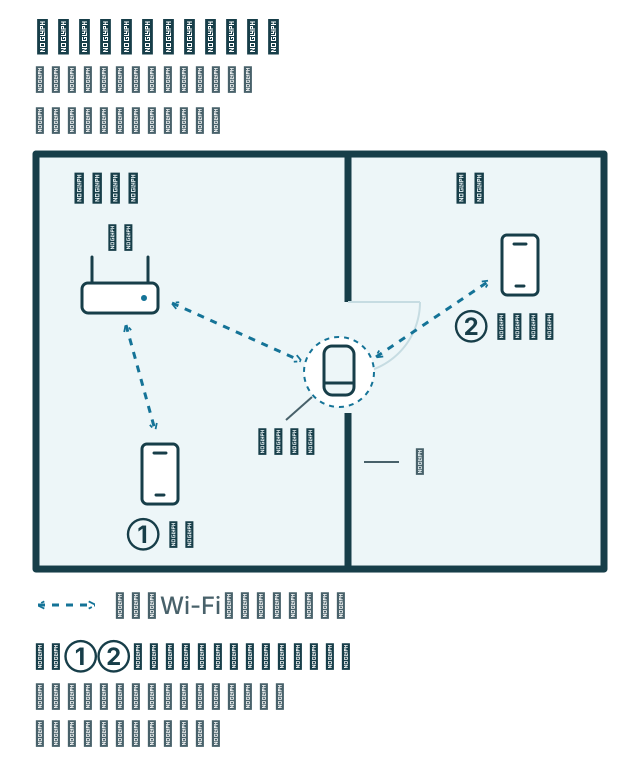
中継機の3つの弱点
弱点1: 無線の中継区間が速度を制約する
同じ帯域・チャンネルを受信と送信で共有する構成では、通信時間を分け合うため速度が落ちる場合があります。ただし、別帯域の利用や有線接続など構成によって変わり、一律に半分・2台で4分の1とは計算できません。
無線メッシュも機器間の電波が弱ければ同様に制約されます。メッシュという名称だけで速度優位を決めないでください。
弱点2: SSIDやローミング動作が製品で異なる
親機と同じSSIDを引き継ぐ中継機も、別名を使う機種もあります。同じSSIDでも端末が弱い接続先にとどまる場合があります。対応する親機と組み合わせてメッシュを構成できる中継機もあります。製品例:RE900XD
弱点3: 管理が煩雑になる
独立した中継機では、設定や更新を別々に行う場合があります。メッシュでは管理をまとめやすいものの、すべての製品が一つのアプリで全機能を操作できるわけではありません。必要なスマホ・アカウント・管理画面を購入前に確認します。
メッシュWi-Fi vs 中継機 — 比較テーブル
| 比較項目 | メッシュ構成 | 通常の中継構成 |
|---|---|---|
| 範囲の拡張 | 連携する親機・子機を追加 | 親機の通信を中継して拡張 |
| 速度の制約 | バックホールの方式・電波で変わる | 中継帯域・電波・接続段数で変わる |
| 接続切り替え | 連携機能で補助。端末にも依存 | 同一SSID対応など機種による |
| 管理 | まとめやすい製品がある | 個別設定となる場合がある |
| 増設 | 同じメッシュ方式と対応機種が必要 | 中継対応・接続方式の確認が必要 |
| 費用の比較 | 必要な親機・子機の合計 | 手持ちの親機を使えるかも含める |
バックホールは「機器間の経路」の意味で、常に専用の周波数帯を使うわけではありません。トライバンドでも帯域の利用方法は製品次第です。例えばDeco XE75 Proは6GHz帯を使うバックホールを案内していますが、これをすべてのメッシュ機器へ一般化はできません。
価格は本体の台数、LANケーブル、配線作業、有料の付加機能を含めて比較します。中継機1台とメッシュ2台セットの価格を、そのまま同条件として比べないようにしましょう。
メッシュWi-Fiが必要な人・不要な人
メッシュWi-Fiが必要なケース
- 親機の近くは快適だが、複数の部屋・階で電波が弱い
- 部屋を移動しながら使い、接続設定をまとめたい
- 既存のメッシュ対応ルーターに、互換性のある機器を追加したい
いずれも導入候補です。階をまたぐ床が障害になる場合、無線メッシュでも解決できず有線経路が必要になることがあります。
メッシュWi-Fiが不要なケース
- 置き場所を調整すれば、必要な部屋で問題なく使える
- 仕事用PCなど重要な端末を有線接続でき、Wi-Fiの不足が小さい
- 1台の端末だけ不調、または有線でも不調で、原因がまだ分からない
家族の人数だけでは必要性は決まりません。先に『ルーターの最適な置き場所と電波改善策』を試してください。
選ぶときのチェックポイント
1. 端末と回線に合うWi-Fi規格か
Wi-Fi 6でも用途を満たす場合があります。6Eや7の機能を端末との通信で使うには端末側も対応が必要です。6GHz非対応端末でも、対応メッシュ間の6GHzバックホールから間接的な利点を得る場合はありますが、壁越しの接続状態を確認する必要があります。
2. バックホールと互換性を確認する
有線を引けるなら、対応する有線バックホールが候補です。無線なら、使う帯域と設置位置を確認します。
「同じメーカー」「EasyMesh対応」の表記だけで全組み合わせを保証とは考えず、型番・ファームウェア・親機/子機の役割を対応表で照合します。DecoとEasyMeshなど、方式の異なる製品の混在にも注意してください。WSR-5400XE6の仕様・対応説明
回線側のIPv4 over IPv6に対応しない機種でも、既存の対応ルーターの下でAPモードを使える場合があります。APモードでメッシュや必要機能が使えるかも確認します。
3. 必要な台数の目安
公称の面積・推奨間取りは選ぶ際の目安で、自宅での保証ではありません。まず親機を決め、子機を親機と利用場所の中間候補に置き、機器間の接続テストをします。Googleも拡張ポイント同士を離しすぎず、設置後にテストするよう案内しています。配置手順
部屋数に合わせて先に大量購入するより、増設可能な組み合わせと返品・交換条件を確認して必要分から試します。
4. メーカーアプリの使いやすさ
初期設定に必要な端末・アカウント、更新方法、接続状況の表示、APモードで制限される機能を確認してください。訪問設定を頼む場合は追加料金も比較します。
まとめ — 配置と互換性まで確認して選ぶ
近くで快適かを確認し、届かない場所、LAN配線の有無、手持ち機器との互換性を整理します。導入後は同じ端末で通信を比べ、子機の位置を調整してください。中継機・メッシュのどちらも、接続区間が安定する配置が前提です。
選定の全体像は『Wi-Fiルーターの選び方 完全ガイド』を参照してください。