結論 — 「家の中心・高さ1m以上・遮蔽物の少ない場所」が原則
よく使う部屋に近く、床から離れた見通しのよい場所を出発点に、実際の通信状態で調整します。「家の中心」「高さ1m程度」は候補を探す目安です。どの家でも同じ階・同じ高さが最適とは限りません。
買い替えの前に、次の手順で置き場所が原因かを確かめましょう。
- 同じスマホやPCで、ルーターの近くと困っている部屋の通信を比較します。
- 近くでは快適なら、棚の上など別の設置候補で試します。
- 同じ端末・周波数帯・測定方法で移動前後を比べ、速度だけでなく通話の途切れも確認します。
近くでも遅い場合は、置き場所以外の確認を先に進めます。Googleも住宅の構造や日常の利用場所で適切な配置が変わると案内しています。配置の考え方
ルーター設置のNG場所5選
一律に使用不可という意味ではなく、電波や放熱の面で見直したい場所です。設置方向と周囲に空ける距離は、機種の取扱説明書を優先してください。
NG① 床の上に直置き
家具などに遮られやすくなります。安定した棚の上などに移し、使用する部屋までの障害物を減らせるか試します。落下や配線の引っ掛かりにも注意してください。
NG② 金属製の棚・テレビの裏
金属や大型機器に囲まれると電波が届きにくくなる場合があります。テレビの前を横切る配線は避けながら、横の開けた場所や木製の棚へ移して比較しましょう。
NG③ 電子レンジの近く
電子レンジなどは2.4GHz帯の通信に干渉する場合があります。使用中にだけ途切れるなら、距離を取る、対応端末を5GHz帯へつなぐ、といった方法を試します。一定の距離を離せば必ず解決するわけではありません。バッファローの周波数帯・干渉の説明
NG④ 窓際・部屋の隅
家の端から反対側の部屋まで、距離や壁が増えるのが問題です。光回線用のWi-Fiルーターは、主な利用場所に近づけて比較してください。
携帯電話網の電波を受けるホームルーターは、屋外からの受信状態も関係します。窓際が有効な場合もあり、この記事の置き方をそのまま当てはめず、機器の受信表示と取扱説明書で判断します。
NG⑤ 押入れ・クローゼット・収納ボックスの中
扉や収納物が遮蔽物になり、密閉状態では熱もこもります。通風口を塞がず、説明書の設置条件を満たす場所を選びましょう。
情報分電盤内の機器は勝手に移設せず、『情報分電盤のルーターを再起動する方法』で機器の確認方法を参照してください。
間取り別ベストプラクティス
1LDK〜2LDK(マンション)
まず1台で各部屋を試します。リビングでは問題なく寝室だけ遅いなら、両室の間に近い場所が候補です。部屋数が少なくても、鉄筋コンクリート壁や収納の位置によって届きにくくなります。
ONUが玄関付近にある場合、ONUはそのままにしてLANケーブルを延長し、Wi-Fiルーターだけを移す方法があります。契約速度とポートに対応するケーブルを使い、扉で挟んだり通路を横断したりしない配線にします。光ファイバーを引っ張ってONUごと動かす必要はありません。
3LDK〜4LDK(マンション)
廊下や部屋の境目など複数の候補を試し、壁を挟む回数を減らせるか確認します。部屋数だけで必要台数は決まりません。
親機の近くは快適で奥の部屋だけ届かないなら、メッシュ・中継機、または宅内LANを使ったアクセスポイント追加を検討します。
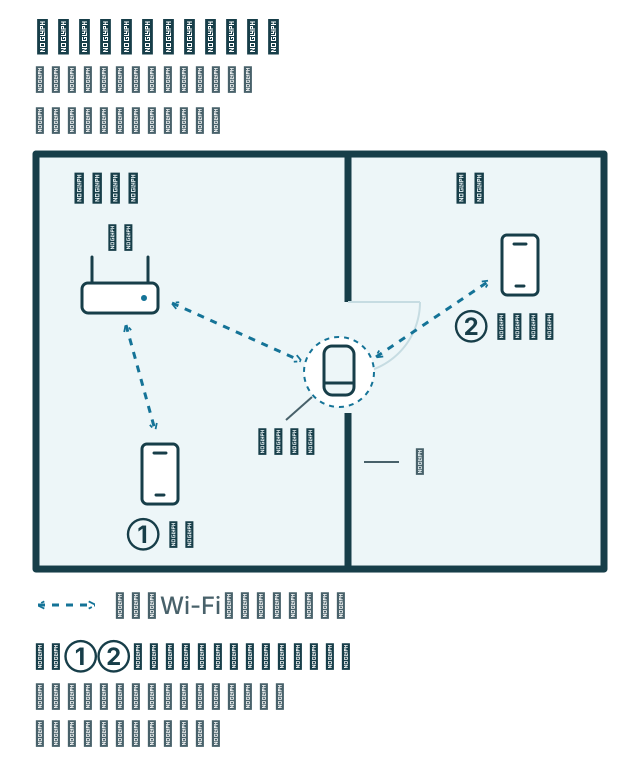
戸建て2階建て
1階・2階のどちらがよいかは、使用する部屋と床・壁の構造で変わります。 仕事部屋やリビングに近い位置と、階段付近などの候補を比べましょう。電波が下方向に特別よく届くという前提では選びません。
階をまたぐ通信が弱ければ、既設LANで別の階にアクセスポイントを置くか、親機の電波が届く位置にメッシュの子機を置きます。
戸建て3階建て
2階の開けた場所は候補の一つですが、必ず3台必要とは限りません。まず各階で同じ端末を使って確認し、不足する場所へ追加します。
親機と子機の間も無線なら、その区間に十分な電波が必要です。届かない部屋の最奥に子機を置くのではなく、途中の電波が安定する場所を試してください。有線でつなげる場合は有線バックホール対応機種も選択肢です。
置き場所を変えても改善しない場合
Step 1: 5GHz帯に接続できているか確認
近い場所では5GHz帯、遠い部屋では2.4GHz帯も比較します。5GHz帯が常に最適とは限りません。
SSIDの「5G」「a」などはメーカーによる命名例です。同一SSIDで帯域を自動選択する製品もあるので、端末やルーターの接続情報で実際の帯域を確認してください。
Step 2: Wi-Fiのチャンネルを変更する
メーカーの案内に従い、自動選択やチャンネル変更を試します。一度に複数項目を変えず、改善しなければ元の設定に戻せるよう記録します。ファームウェアや端末側の更新も確認します。
Step 3: メッシュWi-Fi or 中継機を検討
近くでは快適で、特定の場所だけ弱い場合に検討します。どこでも遅い場合、追加機器だけで直るとは限りません。
メッシュ・中継機の違いと互換性は『メッシュWi-Fiとは?中継機との違いと選び方』を参照してください。
Step 4: ルーター自体が古い場合は買い替え
使用年数だけで寿命とは判定できません。メーカーのサポート終了、必要な接続方式への非対応、更新後も続く不具合、ポート速度の不足を材料にします。『Wi-Fiルーターの選び方 完全ガイド』で条件を整理できます。
Step 5: 回線がボトルネックの場合
有線でも遅いなら、Wi-Fiの置き場所だけでは説明できません。LANケーブル、ルーター、端末、回線、アクセス先を切り分けます。有線で遅い=回線の問題と即断せず、『ネットが遅い原因と速度改善ガイド』へ進みます。
まとめ — 0円でできる改善を先に試す
手持ちの機器を動かすだけなら、追加購入なしで試せます。LANケーブルの延長や配線工事が必要な場合は、その費用も比較してください。
まず「近くと遠い部屋で差があるか」を確認し、設置位置と帯域を一つずつ変えます。範囲の不足が残ったときに、中継機・メッシュ・有線アクセスポイントの必要台数と配線方法を選びましょう。