結論 — ルーター交換の前に、遅くなる区間を確かめる
買い替えが有効なのは、現在のルーターの機能・性能・サポートが必要な条件を満たさない場合です。 古さや価格だけで速度改善は決まりません。
まず同じ端末で「近距離のWi-Fi」「困っている部屋のWi-Fi」「可能ならルーターへの有線接続」を比較します。置き場所の調整だけで解決する場合も、回線の接続方式への対応機器が必要な場合もあります。
購入時は次の順に条件を絞ると、必要な機能を落としにくくなります。
- 契約している回線の接続方式に対応するか
- WAN/LANポートが契約と端末に合うか
- 端末のWi-Fi規格と、使いたい部屋の範囲に合うか
- 更新・サポートと、利用期間中の総額に納得できるか
ルーターの「寿命」は何年?— 3つの寿命を知っておく
一律の寿命年数ではなく、次の3点を分けて判断します。
| 観点 | 確認すること | 判断の例 |
|---|---|---|
| 本体の状態 | 電源・設置温度・繰り返す不具合 | 別端末でも再発するならメーカーへ故障相談 |
| 必要な機能 | 接続方式、ポート速度、Wi-Fi範囲 | 新しい契約に非対応なら対応機器を検討 |
| セキュリティ・保守 | 更新提供とサポートの終了案内 | 更新終了機種は交換候補にする |
Wi-Fi 5だから直ちに寿命、WPA3がないから必ず危険、とは判断できません。暗号化方式と更新状況を確認します。AppleはWPA3やWPA2/WPA3の移行モードを推奨し、対応できない場合のWPA2パーソナル(AES)も案内しています。WEPやTKIPなど古い方式は避けます。更新・セキュリティ設定の案内
今のルーターが古いかどうか確認する方法
まずは正確な型番を控えます。Wi-Fiの名前(SSID)や、箱に大きく書かれた規格名とは別です。
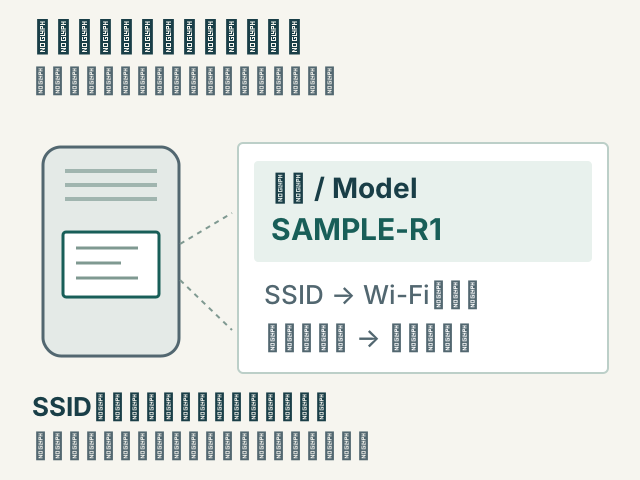
- 本体ラベルで正確な型番・ハードウェア版を確認します。
- メーカーの製品ページでWi-Fi規格と有線ポートを確認します。
- サポートページで最新ファームウェア、更新方法、サポート終了の案内を確認します。
- 必要な接続方式や使う部屋で不足があるか照合します。
『ルーター買い替え判定ツール』は型番情報を整理する入口として使い、最新情報をメーカーでも確認してください。型番だけでは故障の有無を確定できません。規格の違いは『Wi-Fi 6/6E/7の違いと対応ルーターの選び方』を参照できます。
ルーター交換で本当に速くなるか?— 判定チャート
Step 1: 有線とWi-Fiを同じ条件で比べる
同じPC・測定先・近い時間帯で、有線とWi-Fiを比較します。有線テスト時はWi-Fiを切り、バックグラウンドの大容量通信を止めます。有線アダプターの対応速度も確認してください。
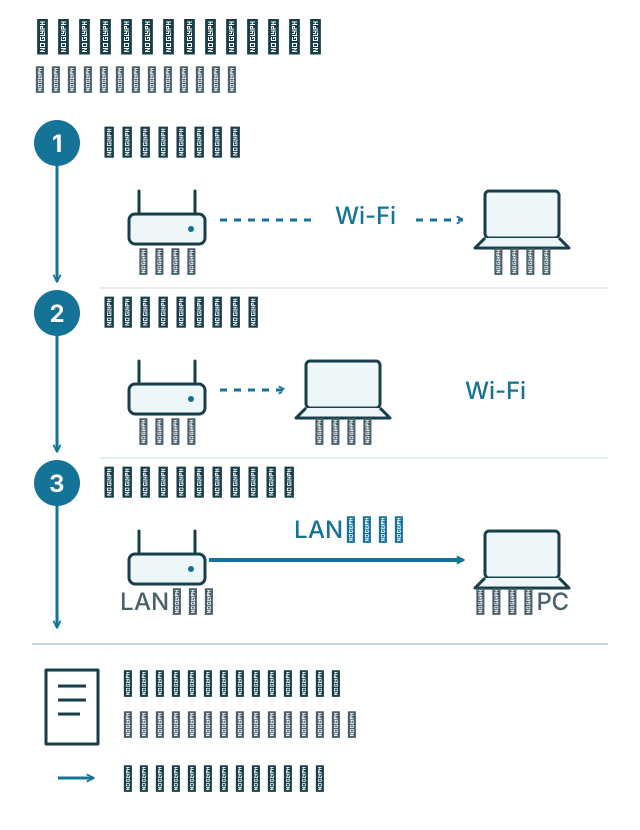
| 比較結果 | 次の確認 |
|---|---|
| 近くのWi-Fiは快適、遠い部屋だけ遅い | 置き場所・壁・中継経路 |
| 有線は快適、近くでもWi-Fiが遅い | 周波数帯、端末側対応、干渉、Wi-Fi設定 |
| 有線もWi-Fiも遅い | ケーブル・ポート、ルーター処理、接続方式、回線、アクセス先 |
| 1台だけ遅い | その端末の更新・アプリ・アダプター |
100Mbpsや50Mbpsなど一つの測定値だけで、回線かルーターかは判定できません。 バッファローの案内も、帯域、設置場所、動作モードなどを順に確認する構成です。不調時の確認項目
Step 2: 有線が遅い場合の原因を探る
LANケーブルの損傷や接続速度、WAN/LANポート、PC側アダプターを確認します。例えば1Gbps契約でも、途中のポートが100Mbpsで接続していれば、その区間が上限になります。カテゴリー表記だけで正常動作を保証するものではありません。
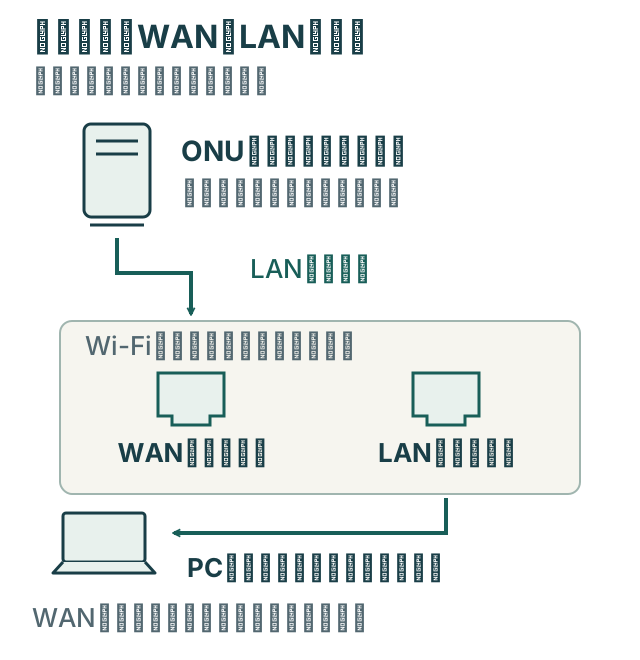
建物の配線や接続方式も確認します。『VDSLとは?配線方式の見分け方』や『IPv6の対応確認と設定手順』を参照してください。
回線設備の上限はルーター交換では変わりません。一方、現在のルーターが契約先のIPv4 over IPv6に非対応なら、対応機器と接続方式の変更が改善につながる場合があります。「PPPoEだから買い替えは無意味」とは限りません。
Step 3: 有線は速いのにWi-Fiが遅い場合
まずルーターの近くで、対応する5GHz帯などを試します。別端末では快適なら、ルーターだけを交換しても直らない可能性があります。
遠い部屋だけの問題なら、『ルーターの最適な置き場所と電波改善策』を先に試します。複数台で同時利用するときだけ不調なら、端末数だけでなく、動画・会議・バックアップなど同時に行う通信も整理してください。
用途別 — ルーターに必要なスペックの目安
間取りや家族人数だけで必要な規格を固定せず、利用状況に応じて比較します。
| 用途・状況 | 優先して確認すること | 買いすぎを防ぐ視点 |
|---|---|---|
| Web・動画、親機に近い場所で使う | 対応端末、必要な帯域、更新状況 | 現在の機器で問題なければ急がない |
| 複数の部屋で同時利用 | 電波範囲、配置、同時通信の負荷 | 親機1台の高級化だけで解決とは限らない |
| 別の階で使う | 子機との経路、有線配線の有無 | 台数を階数だけで固定しない |
| ゲーム・会議・配信 | 有線接続、遅延のばらつき、必要なポート | 「ゲーミング」の名称だけで品質を保証しない |
| 1Gbpsを超える回線・宅内転送 | WAN、LAN、PC、ハブの各ポート | WANだけ10Gでも端末側が1Gならその経路に制約 |
| 6GHz帯を使いたい | ルーターと端末双方の6E/7・6GHz対応 | Wi-Fi 7にも6GHz非対応機種がある |
Wi-Fi 6は購入候補の基準の一つですが、6E・7が有効かは端末と環境で変わります。メーカーの「最大速度」は規格上の値で、インターネットの速度保証ではありません。複数帯域の合計値を1台の端末で出せる速度と混同しないでください。
子供の授業用に整える場合は『子供のオンライン授業に必要なネット環境』も参照してください。
見落としがちなチェックポイント
Wi-Fi 6/7とIPv6は別の話です。 Wi-Fiは宅内無線の規格、IPv4 over IPv6などは回線への接続方式です。「IPv6対応」の一言では、契約先サービスへの対応を確認できません。
購入前に、契約サービス名、メーカーの型番別対応表、必要なファームウェアを照合します。APとして使うなら、上流機器が接続を担当できることと、APモードで必要な機能が残ることを確認します。
候補機種を比べるときの具体例
- Archer AX23VとArcher AX73VはWi-Fi 6の候補。同じ世代でも仕様・拡張機能を比較します。
- WSR-5400XE6は6GHz帯とEasyMeshの対応条件を確認する候補です。
- Deco XE75 Proは複数台の構成と機器間の接続方法を検討する候補です。
- GS-BE7200Xは10G WANと2.5G LANを備えますが、無線は2.4/5GHz帯です。Wi-Fi 7という名称だけで6GHz対応とは判断できません。
これらは公式仕様を比較する例で、当サイトが各機種の通信性能を測定したランキングではありません。購入時は価格、在庫、国内向け型番、対応回線とサポートを確認してください。
プロバイダのレンタルルーターで十分な場合もある
提供機器が接続方式・範囲・必要機能を満たすなら、先に購入する必要はありません。月額無料でも申込、返却期限、未返却費用、譲渡条件を確認します。有料の場合も、割引後の月額と利用期間で総額を比較してください。
回線用の必須機器を、市販のWi-Fiルーターで置き換えられるとは限りません。 例えばソフトバンク光の対象サービスではIPv6高速ハイブリッドに光BBユニットが必要で、10ギガは別条件です。公式の必要機器案内
事業者別の費用・契約条件は『ルーターはレンタル vs 購入 — プロバイダ別まとめ』で比較しています。
広い家・複数階で電波が届かない場合
まず親機の配置を調整し、必要な場所の通信状態を調べます。冒頭の挿絵のような開けた場所も候補です。棚の中や金属製の棚を避けるなど、メーカーの設置案内と機器ごとの設置条件を確認してください。
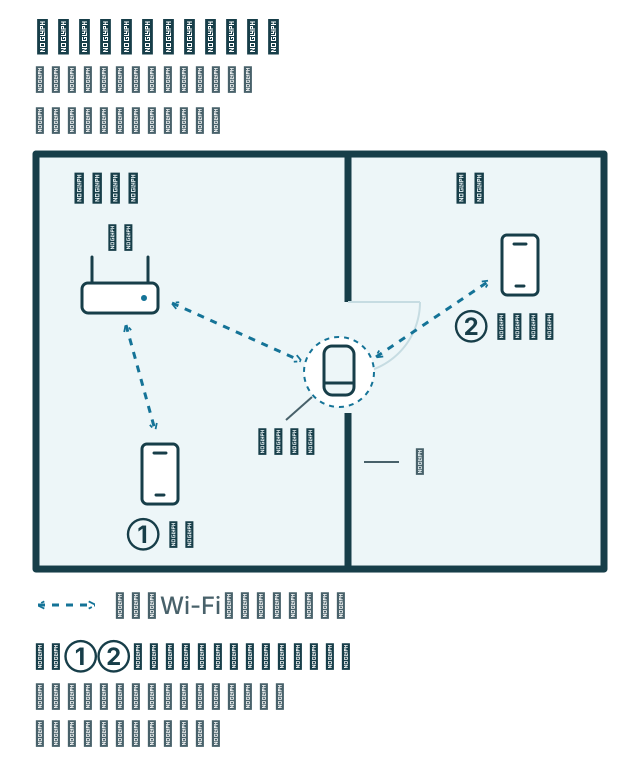
配置を調整しても不足が残るなら、次の選択肢を比べましょう。
- 中継機: 親機と安定して通信できる途中の場所へ設置する
- メッシュWi-Fi: 互換性のある機器を組み合わせ、設定・接続切り替えを管理する
- 有線アクセスポイント/有線バックホール: 既設LANや配線を使って別の場所へつなぐ
メッシュでも壁や床を越える無線区間が弱ければ制約されます。ローミングの動作も端末に依存します。『メッシュWi-Fiとは?中継機との違いと選び方』で配置と互換性を確認してください。
まとめ — ルーター選びの前に、まず原因の切り分けを
近く・遠い部屋・有線を比べて不足する条件を特定し、対応回線、ポート、Wi-Fi範囲、更新・サポート、総費用で選びます。
購入後は、既存の設定と配線を控えてから機種別の接続手順を進めます。Web閲覧、会議、ゲーム、プリンターなど普段の用途を確認できてから、旧機器の返却や処分へ進んでください。
まだ原因が分からない場合は『ネットが遅い原因と速度改善ガイド』へ進みます。
このピラーの関連記事
- 『Wi-Fi 6/6E/7の違いと対応ルーターの選び方』 — 規格と端末の対応
- 『メッシュWi-Fiとは?中継機との違いと選び方』 — 範囲を広げる構成
- 『ルーターの最適な置き場所と電波改善策』 — 買い替え前の調整
- 『ルーターはレンタル vs 購入 — プロバイダ別まとめ』 — 機器と契約の費用
- 『ルーターの初期化・パスワード変更・再起動【正しい手順とタイミング】』 — 設定を守る対処