ゲームの回線トラブルは、大きく2種類に分かれます。「ダウンロードが遅い」問題と「オンラインプレイでラグが出る」問題です。この2つは原因も対策もまったく違います。
ダウンロードは転送速度、対戦中は遅延やパケットロスを確認します。ただし、本体の処理落ちや配信側の障害も原因になります。まずゲームの障害情報を確認し、通信表示と画面のカクつきを区別してください。
まず確認:あなたの困りごとはどっち?
| 症状 | 確認すること |
|---|---|
| ダウンロードが遅い | 下り速度、配信側の障害、空き容量 |
| 対戦中に瞬間移動する | ゲーム内Ping・遅延の変動・パケットロス |
| 回線落ちする | エラー、他端末も同時に切れるか |
| 画面だけカクつく | 端末の処理負荷・フレームレートも確認 |
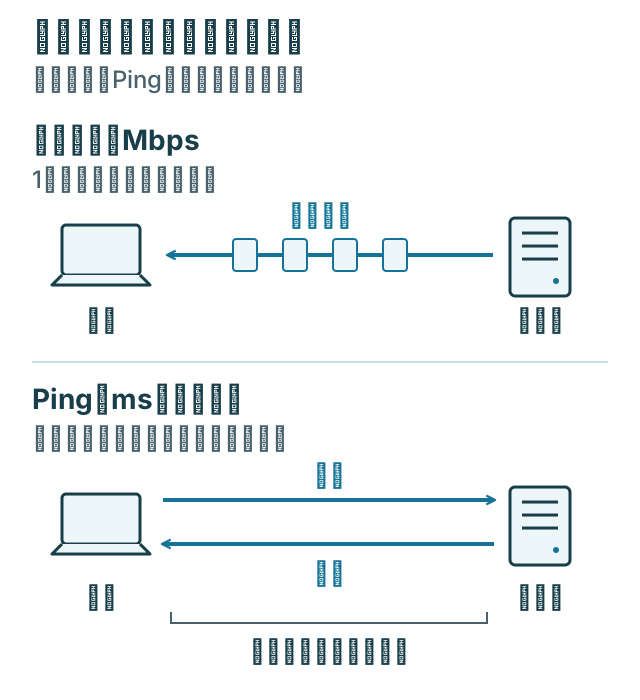
Ping値(ピン値)
Ping値は、端末から測定先へデータが往復するのにかかる時間で、単位はms(ミリ秒)です。小さいほどその測定先との応答が速いことを示します。回線速度(Mbps)とは別の指標で、ゲーム内表示と一般の速度テストでは測定先が異なります。遅延の変動やパケットロス、端末側の処理も合わせて確認してください。
ゲーム用途で必要な速度とPing値の目安
必要速度はゲーム・配信画質・同時利用数で異なります。利用タイトルの公式要件を確認し、一般的な速度テストのPingだけで快適さを判定しないでください。ダウンロード時間は容量と転送速度で変わり、対戦中の安定性は遅延の変動やパケットロスにも左右されます。
速度とPing値の詳しい解説は『ネット速度の目安 — 用途別に必要な速度』で網羅しています。
現在の速度とPing値を測定する
対策を始める前に、まず今の状況を数字で把握しましょう。
PS5での測定方法
「設定」→「ネットワーク」→「接続状況」→「インターネット接続を診断」で、ダウンロード速度とアップロード速度が表示されます。
ただし、PS5の内蔵テストではPing値は表示されません。ゲーム内に通信表示があればそれを使います。同じネットワークのスマホ・PCによるテストは別の測定先との値で、PS5のゲーム内Pingとは区別してください。
SwitchでのPing値確認
Switchには速度テスト機能がありますが、Ping値の表示には対応していません。スマホの測定は家庭回線の傾向を見る補助になりますが、Switchから対戦相手までのPingではありません。
スマホ・PCでの測定
スマホやPCのブラウザから速度測定サイトにアクセスすれば、そのサービスが対応する項目を確認できます。当サイトの診断で測るのは下りとPingで、上りは対象外です。
測定のやり方の詳しい手順は『スマホでできるWi-Fi速度の測り方』で解説しています。
ポイント
速度測定は「ゲームをプレイする時間帯」に行ってください。昼間は速くて夜だけ遅い、というケースが非常に多いです。夜20〜23時に測定して初めて実態がわかります。
【ダウンロードが遅い場合】回線を変えずにできる対策
PS5やSwitchのダウンロードが遅い場合、まずは以下の対策を試してください。回線を変えなくても改善するケースは多いです。
Wi-Fiを有線接続に切り替える
Wi-Fiから有線LAN接続へ替えて比較すると、電波が原因かを切り分けられます。Wi-Fiは電波干渉や距離の影響を受けますが、有線接続ならこれらの問題をすべて回避できます。
PS5にはLANポートがあるので、ルーターからLANケーブルを直接つなぐだけです。1Gbps接続には正常なCAT5e以上を使えます。ルーター・本体の対応速度も確認します。
Switchの有機ELモデル付属ドックにはLAN端子があります。従来ドックやLiteの接続は任天堂のモデル別手順を確認します。
5GHz帯のWi-Fiに切り替える
有線接続が難しい場合は、Wi-Fiの周波数帯を確認してください。2.4GHz帯は電子レンジやBluetooth機器と干渉しやすく、速度が低下します。5GHzを試し、距離や壁の影響も含めて比較します。SSID名だけでは帯域を確定できないので、説明書や管理画面で確認してください。
ダウンロード中は他の通信を減らす
家族がYouTubeやNetflixを見ている横でゲームをダウンロードすると、帯域の取り合いになります。大容量ファイルのダウンロード中は、できるだけ他の機器の通信を控えるか、混雑していない時間帯(早朝・深夜)に実行するのが効果的です。
PS5のレストモードを活用する
PS5のレストモードは使わない時間にダウンロードを続けるために活用できます。転送速度の向上を保証する機能ではありません。
レストモード中にダウンロードを継続するには「設定」→「システム」→「省電力」→「レストモード中に使う機能」で「常にインターネットに接続」をONにしてください。
DNS設定を変更する
DNS変更は名前解決エラー等で公式サポートが案内する場合に検討します。通常は自動のままで構いません。試す場合は元の設定を記録してください。Google Public DNSの例は8.8.8.8と8.8.4.4です。
「設定」→「ネットワーク」→「設定」→「インターネット接続の設定」→ 接続先を選択 →「詳細設定」→「DNS設定」を手動に変更して入力します。
注意
DNS変更で改善するのは「名前解決の速度」であり、回線速度そのものが上がるわけではありません。劇的な効果を期待しすぎないようにしてください。
【オンラインプレイでラグが出る場合】の対策
Apexやスプラトゥーンなどのオンライン対戦でラグが発生する場合、対策の優先順位はダウンロード速度の場合とは異なります。
最優先:有線接続にする
まず有線と比較し、Wi-Fiの影響を除外します。Wi-Fiは速度が出ていても「パケットロス」(データが途中で消える現象)が起きやすく、これがラグや回線落ちの直接的な原因になります。
有線でも改善しない場合は、ゲーム内の接続先や端末の処理負荷も確認します。
ルーターのQoS設定を活用する
一部のルーターには**QoS(Quality of Service)**というトラフィック優先制御機能があります。ゲーム機の通信を優先するように設定することで、家族が同時にネットを使っていてもゲームのラグを軽減できます。
設定方法はルーターのメーカー・機種によって異なりますが、管理画面(192.168.1.1等)から「QoS」や「帯域制御」の項目を探してください。
プロバイダのIPv6(IPoE)対応を確認する
夜間にラグがひどくなる場合、プロバイダの混雑が原因である可能性があります。PPPoEの混雑が原因ならIPv4 over IPv6で経路を変えることが改善につながる場合があります。IPv6が使えることだけでは適用状態は分かりません。
プロバイダの管理画面やサポートに問い合わせて、IPv6(IPoE)が使えるか確認してください。必要な申込、対応機器、料金も契約先に確認します。IPv6の仕組みと確認方法は『IPv6とは?遅い回線が速くなる仕組み』で詳しく解説しています。PPPoEとIPoEの違いをもう少し技術的に知りたい場合は『IPoEとPPPoEの違い — なぜIPoEは速い?』も参考になります。
回線を変えずにできる対策まとめ
| 状況 | 試すこと |
|---|---|
| Wi-Fiでのみ不安定 | 有線、近い位置、別の帯域と比較 |
| 他の通信中だけ悪化 | 大容量通信を停止、対応機器ならQoSを確認 |
| ダウンロード待ち | 公式障害情報・容量確認、使わない時間に取得 |
| 名前解決エラー | 本体の公式サポートに沿ってDNSを確認 |
| 夜だけ有線でも悪化 | 接続方式と混雑を回線事業者に相談 |
それでも改善しない場合:回線の見直し
有線でも複数サービスに問題が続く場合は、契約先に設備・障害・接続方式の調査を依頼します。VDSL、CATV、ホームルーターという分類だけでゲーム不適合とは決まりません。必要な帯域や接続機能を満たさず、現契約で解消できないと確認した場合に乗換を比較します。
自分の回線がどの種類か分からない場合は『自分が何の回線を使っているか調べる方法』で確認できます。
マンションのVDSL回線の詳細と対策は『VDSLとは?遅い理由と配線方式の見分け方』をご覧ください。
ポイント
回線を比較する前に、ゲーム名・発生時刻・有線での結果を記録します。一つのゲームだけなら運営へ、複数サービスで悪化するなら回線事業者へ相談してください。
まとめ
ゲームの回線トラブルは**「ダウンロードが遅い」と「ラグ・回線落ち」の2つに分けて考える**のが解決の近道です。
| 症状 | まず確認 | 次の相談先 |
|---|---|---|
| ダウンロードが遅い | 障害・容量・有線比較 | 配信サービス、本体サポート |
| 対戦中のラグ | ゲーム内通信情報・同時通信 | ゲーム運営、回線事業者 |
| 切断が続く | 他端末・ランプ・発生時刻 | 機器メーカー、回線事業者 |
設定は一つずつ変更して比較します。改善しなければ元へ戻し、記録を相談先に伝えましょう。
PS5やSwitchのダウンロードだけが遅い場合は『ダウンロードが遅い・進まない時の確認手順』で停止状態・空き容量・接続方法を確認できます。対戦中の接続エラーは『PS5・Switch・XboxのPingとNATの確認手順』を参照してください。回線自体を変えるべきか迷っている方は『オンラインゲームが快適な光回線の選び方』で、ゲームに向いた回線の選び方を解説しています。速度トラブル全般の対処法は『ネットが遅い原因と解決策 完全ガイド』で体系的にまとめています。ゲーム配信もする方は『配信者向けネット回線ガイド』で上り速度・ビットレートの目安を確認してください。