Wi-Fiが急に遅くなったら、別の端末でも遅いか、特定のアプリだけか、家中で起きるかを先に確かめてください。遅くなった時刻と直前の変更を記録すると、確認すべき範囲を絞れます。
全端末がつながらない、機器のランプがいつもと違う場合は、測定を待たずに公式障害情報の確認へ進みます。確認番号は参照用です。症状に合うところから試し、改善したら同じ条件で再確認してください。
チェック①:速度と症状を記録する
接続できる状態なら、遅いと感じた場所・時間に下り・上り・Pingを記録します。1回の下り速度だけで正常・故障は判断できません。
| 観察結果 | 次に確認すること |
|---|---|
| 普段より速度が下がり、複数の操作が遅い | チェック②で端末ごとの差を確認 |
| 測定値は普段どおりだが1つのアプリだけ遅い | 別アプリ・そのサービスの障害情報を確認 |
| 速度は出るが時々切れる | 切断時のWi-Fi表示、ランプ、時刻を記録 |
| 測定サイトも開かない | 接続先を確認し、別の通信手段で障害情報を確認 |
無料の速度測定ページで下り・上り・応答時間を確認できます。通信量と測定先の案内を読んでから開始してください。測定条件のそろえ方は『スマホでできるWi-Fi速度の測り方』で解説しています。
チェック②:特定の端末・アプリだけか確認する
スマホとPCなど、使える2台を同じWi-Fi・近い場所で比べます。同じサイトだけでなく別サイトも試してください。
- 1台だけ遅い:チェック③・④で端末や接続先を優先確認
- 複数台で遅い:チェック④で同じ接続先か確かめ、⑤・⑥へ
- 1つの部屋だけ遅い:その端末をルーターの近くへ移して比較
- 特定のアプリ・サイトだけ遅い:別サービスを試し、そのサービスの公式障害情報とアプリの更新状況を確認
1台だけでもWi-Fiの相性や電波状態、全台でも特定サービスの障害などが考えられます。結果は原因を絞る材料です。
チェック③:端末を再起動する
作業を保存し、遅い端末を通常の手順で再起動します。改善しなければ次を確認します。
- OS・アプリの更新や大容量同期が続いていないか
- セキュリティソフトやVPNの設定が変わっていないか
- 端末の空き容量やCPU使用率に問題がないか
- 同じ端末で、別のブラウザ・アプリでも遅いか
会社が管理する端末では、保護機能を無効化せずIT担当者に相談してください。端末の再起動はAppleの接続トラブル案内、VPN等の影響はソフトウェアの確認案内でも説明されています。具体的な操作は利用端末の説明に従います。
チェック④:Wi-Fiの接続先と場所を確認する
Wi-Fi設定を開き、接続してよいネットワーク名(SSID)に接続しているか確認します。過去に登録した共用Wi-Fiなどへ切り替わっていないかも見てください。
対応機器なら2.4GHz帯と5GHz帯を比較します。5GHz帯でも、遠い部屋では改善しないことがあります。同じSSIDで周波数帯を自動選択する機器もあるため、接続状況の確認方法は取扱説明書を使います。
スマホがモバイルデータ通信へ切り替わっていないかも確認します。Wi-Fi以外での測定・動画再生は携帯プランの通信量を消費します。
チェック⑤:ルーターを説明書どおり再起動する
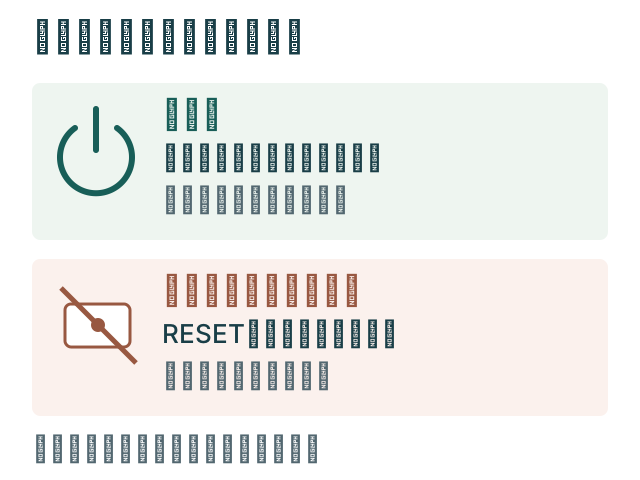
端末を変えても改善しない時は、ルーターの型番とランプ状態を控え、取扱説明書に沿って再起動します。再起動と工場出荷時への初期化は別です。RESETボタンを長押ししないでください。
- 家族の通話・会議・ファイル転送が終わっているか確認する
- ルーターの管理画面または説明書で指定された方法で電源を入れ直す
- ランプが通常状態に戻るまで待ち、同じ端末・場所で再確認する
ONUやホームゲートウェイも操作する場合は契約先の案内を優先します。一般に回線側の機器が起動してからルーターを起動しますが、待ち時間は機器によって異なります。ひかり電話なども一時的に使えなくなる場合があります。
再起動で改善しても、原因が確定したわけではありません。繰り返す場合は発生間隔を記録し、ファームウェア・設置状態・機器の不具合をサポートに確認します。
ルーターの対応状況も確認する
型番や利用環境を整理する入口として『ルーター買い替え判定(無料)』を利用できます。再起動で直らないことだけを理由に買い替える必要はありません。
チェック⑥:回線の障害情報を確認する
携帯回線など使える手段で、契約している回線・プロバイダの公式障害・メンテナンス情報を確認します。契約サービス名、対象地域、発生時間が一致するかを見てください。SNSの利用者投稿だけでは障害の有無は確定できません。
掲載がなくても個別の故障はあり得ます。複数端末で再現し、ONUなどの異常表示が続くなら契約先へ相談してください。障害対応中は、事業者が案内する復旧情報と必要な操作に従います。
契約先が不明なら『自分が何の回線を使っているか調べる方法』で確認できます。
チェック⑦:最近変わったことを振り返る
| 最近あった変化 | 確認すること |
|---|---|
| 家具・家電を動かした | ルーターと端末の間に障害物が増えていないか |
| IoT家電などを追加した | 接続台数だけでなく、同時に通信する量が増えていないか |
| 家族の在宅時間が増えた | ゲーム更新、動画、クラウド同期と症状が重なるか |
| ルーター設定や機器を変えた | 変更前の設定・配線と比較できるか |
| 契約先から通知があった | 適用日、工事・障害・利用制限に関する内容か |
| 設置場所が暑い・通気口が塞がっている | メーカー指定の温度・設置条件を満たすか |
熱いと感じるだけで熱暴走とは断定できません。通気口を塞がず、指定条件に沿って設置します。異臭・変形などの異常がある場合は、メーカーの安全案内に従って使用を中止し相談してください。
それでも解決しない場合
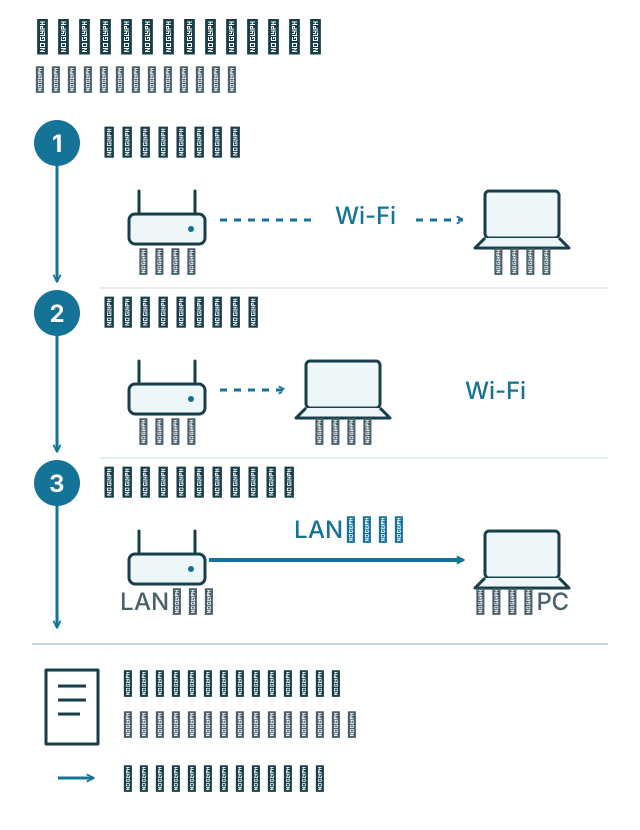
- 有線で再比較する:改善すればWi-Fiを優先確認。有線も遅ければケーブル・端末・ルーター・回線を継続確認
- 接続方式を契約先に確認する:時間帯で差が大きい場合、現在のPPPoE/IPoEと利用できるサービスを相談
- 建物の設備を確認する:マンションの配線方式は速度だけで推定せず、契約先・管理会社へ照会
相談時は発生日時、端末名、機器型番、ランプ写真、有線・Wi-Fiの比較結果を伝えます。機器交換や回線変更の費用は、故障・貸与条件・契約によって異なるため、申込前に見積もりを確認してください。
BIGLOBEのIPv6接続の確認案内でも、接続サービスの利用状況と区間ごとの速度を確認し、宅内環境や回線・アクセス先を分けて考えています。夜だけ遅いことから、混雑する場所や接続方式を一つに決めないでください。
切断が中心なら『Wi-Fiが途切れる・切れる原因と対策』、建物の確認は『マンションのネットが遅い本当の原因』、配置の確認は『ルーターの最適な置き場所と電波改善策』をご覧ください。
相談前に、ここまでの確認をまとめる
| 伝えること | 手元に残す内容 |
|---|---|
| いつ・どこで起きるか | 発生日時、部屋、遅くなるアプリ |
| 何台で起きるか | 端末名、1台か複数台か、Wi-Fiと有線の違い |
| 機器の状態 | 型番、ランプの写真、再起動前後の変化 |
| 契約・設備 | 契約サービス名、確認できた障害情報、建物の配線 |
まず確認できる1項目から進め、結果に応じて次の確認先を選びましょう。速度トラブル全般は『ネットが遅い原因と解決策 完全ガイド』で整理しています。